分类: 产品

  • 开始使用 ESTKme COS 6 (iOS)

    ESTKme 卡片可在 iPhone 中进行管理与下载 Profile,但由于 iOS 的限制,您无法通过 ESTKme App 管理 ESTKme 卡片,而是需要使用卡片自带的 STK 菜单进行管理。

    本文适用的产品列表

    您可以通过 ESTKme 产品发展史 了解以下各款产品之间的区别

    • ESTKme Plus+
    • ESTKme C (Beta)

    在 iPhone 中使用 ESTKme 卡片提供的 “SIM 卡应用程序” 须符合如下条件:

    • 运行 iOS 16 或更新的 iOS 版本 1
    • iPhone 12 或更新的 iPhone 型号
    • 运营商锁状态为 “无 SIM 卡限制” 2
    • 具有实体 SIM 卡槽的 iPhone 型号 3

    对于不符合条件的 iPhone 设备,我们无法保证产品的部分或所有功能可以正常工作。 4

    1. 如果您使用的是 iOS 15 请阅读 “Bootstrap 在 iOS 15 使用的问题↩︎
    2. 您可以在 “设置 > 通用 > 关于本机” 中查看 “运营商锁” 以了解 ↩︎
    3. 您可以通过阅读 了解你的 iPhone 或 iPad 使用哪种类型的 SIM 卡通过两张 nano-SIM 卡来使用双 SIM 卡功能 了解您的 iPhone 是否在此之列 ↩︎
    4. 本文是为 iPhone 用户编写的操作方法,对于 iPad 用户同样适用但呈现形式可能有所不同;在一般情况下 ESTKme 卡片在 STK 菜单(即 “SIM 卡应用程序”)中提供的 “管理 Profile” 功能通常是可用的 ↩︎

    下文将以 iOS 26 在 iPhone 17 中使用 ESTKme Plus+ 卡片(固件版本 6.1.0)提供的 “SIM 卡应用程序” 为例,进行 ESTKme 卡片的管理及下载 Profile 的操作演示

    请将 ESTKme 卡片放入您的 iPhone 中

    依照下述方法进入 “SIM 卡应用程序” (下称为 “STK 菜单”)

    “设置 > 蜂窝网络 > SIM 卡应用程序”

    我没有找到 “SIM 卡应用程序”

    您的 iPhone 可能是具有双卡槽的版本或具有 eSIM 的版本

    请在 “蜂窝网络” 设置界面轻触装有 ESTKme 卡片的卡槽,进入后滚动到底部即可找到 “SIM 卡应用程序”

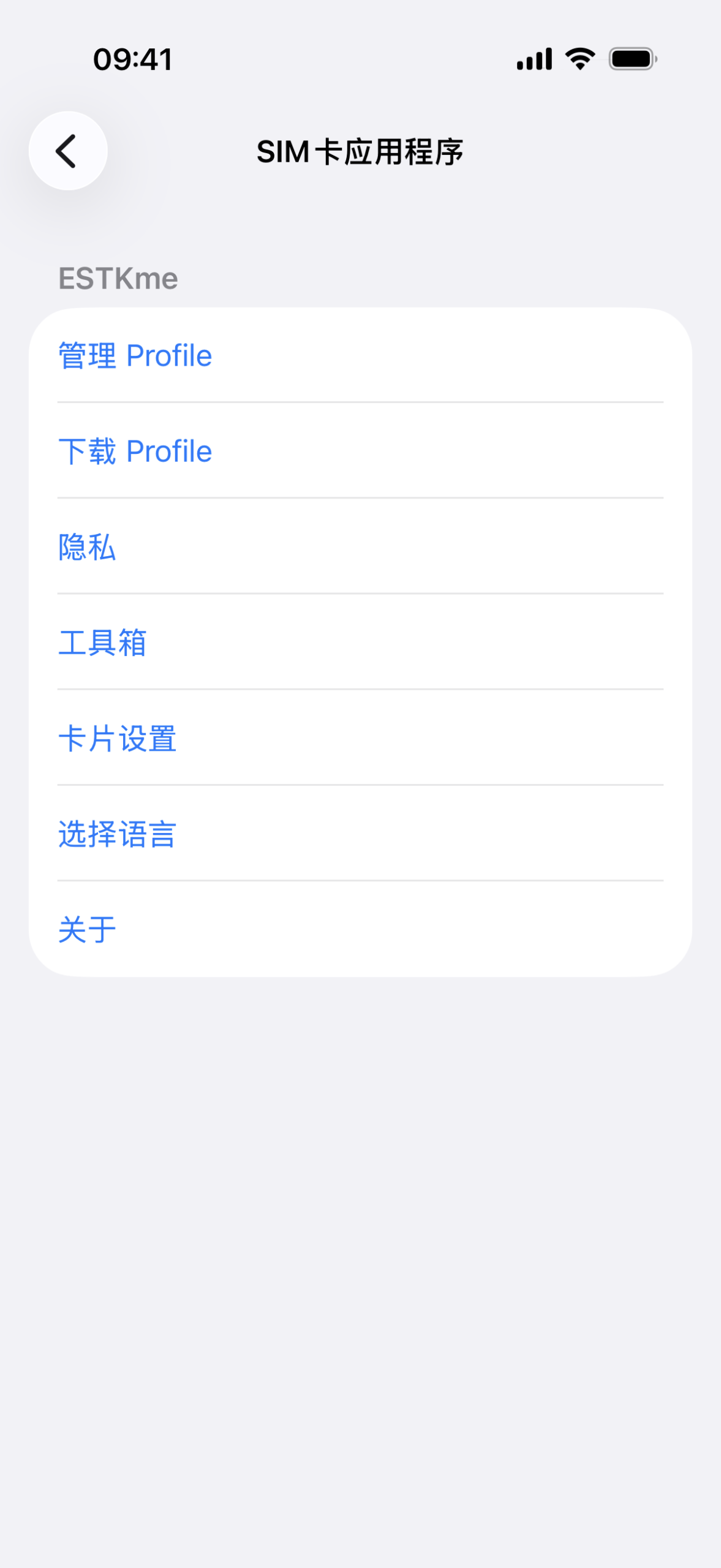
    您将看到如下界面
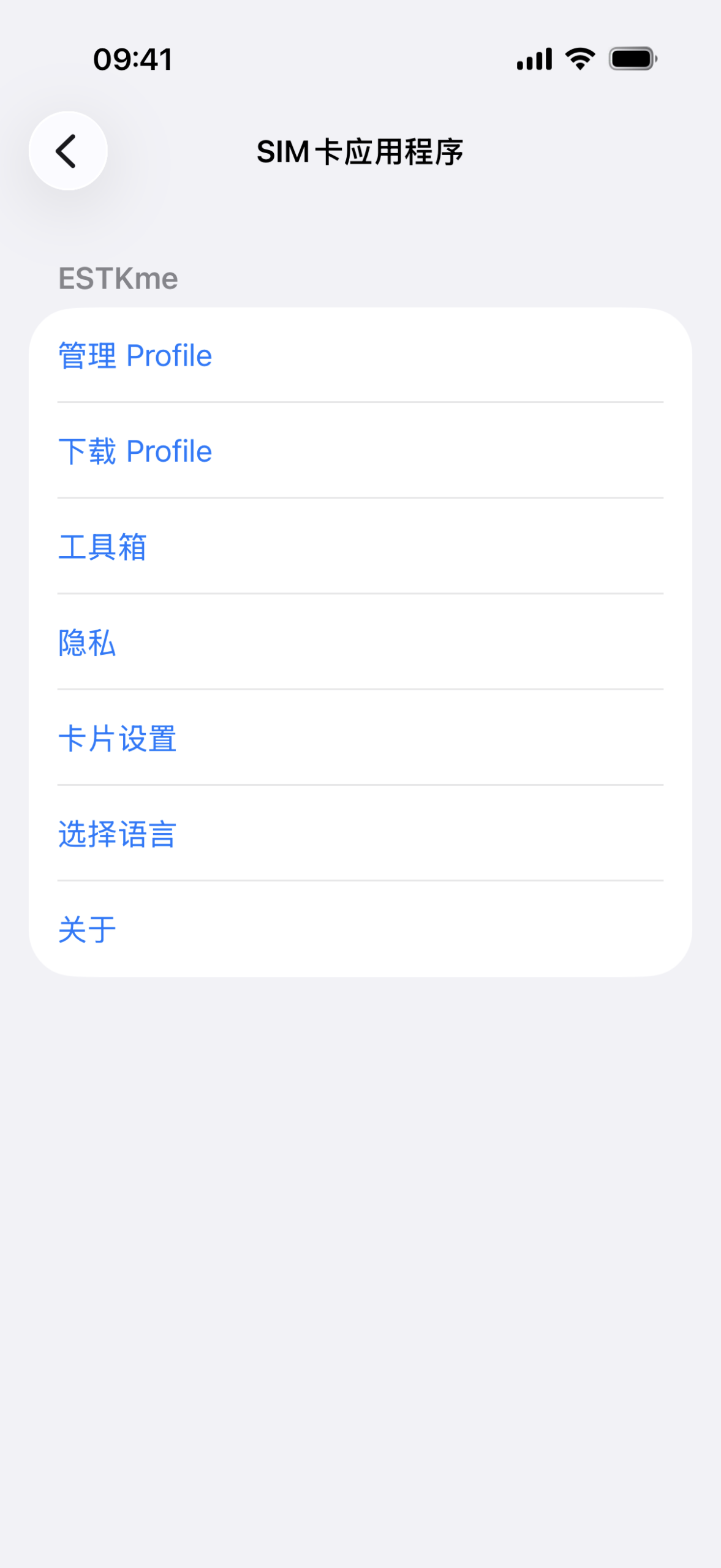
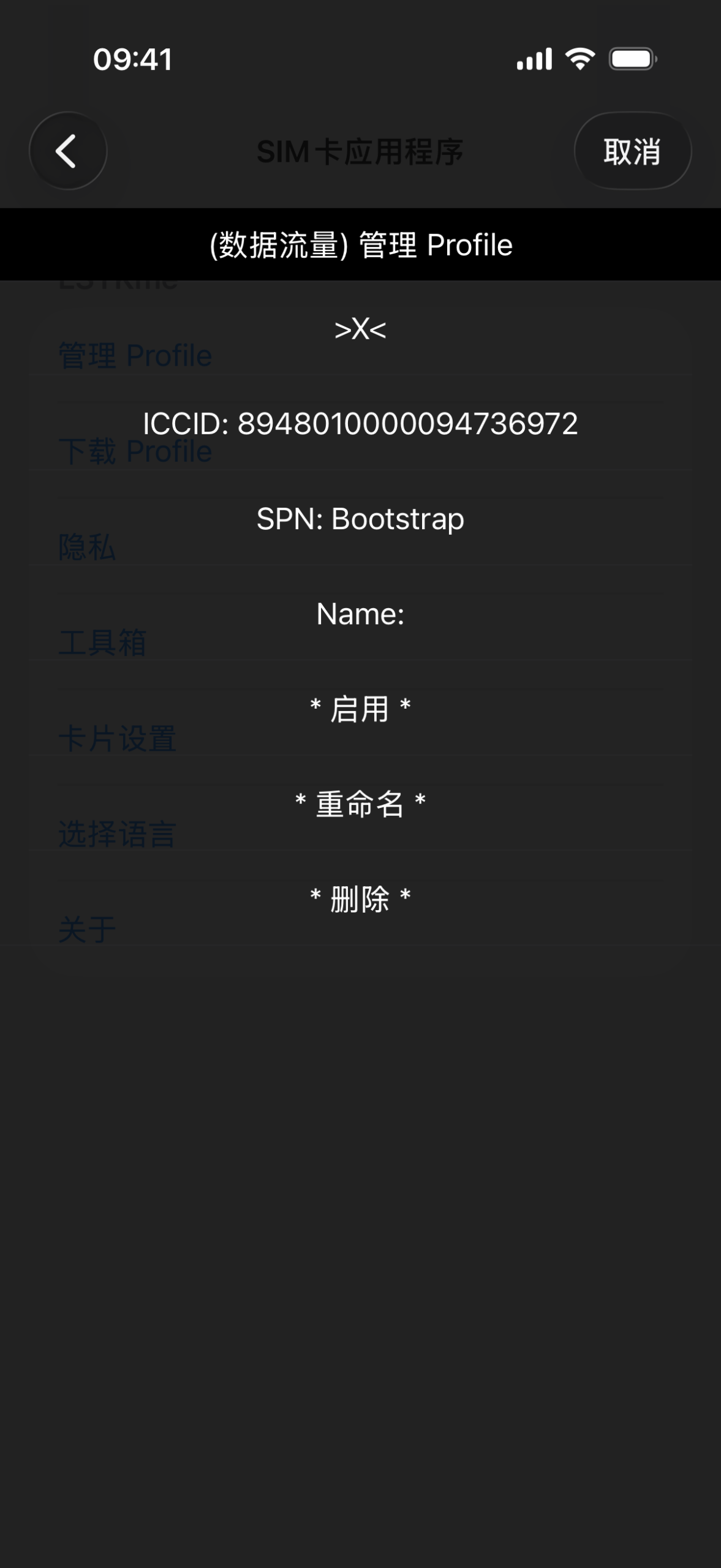
    轻触 “管理 Profile” 进入 Profile 的管理菜单,您将看到如下界面

    您可以在此界面管理已下载到 ESTKme 卡片中的 Profile
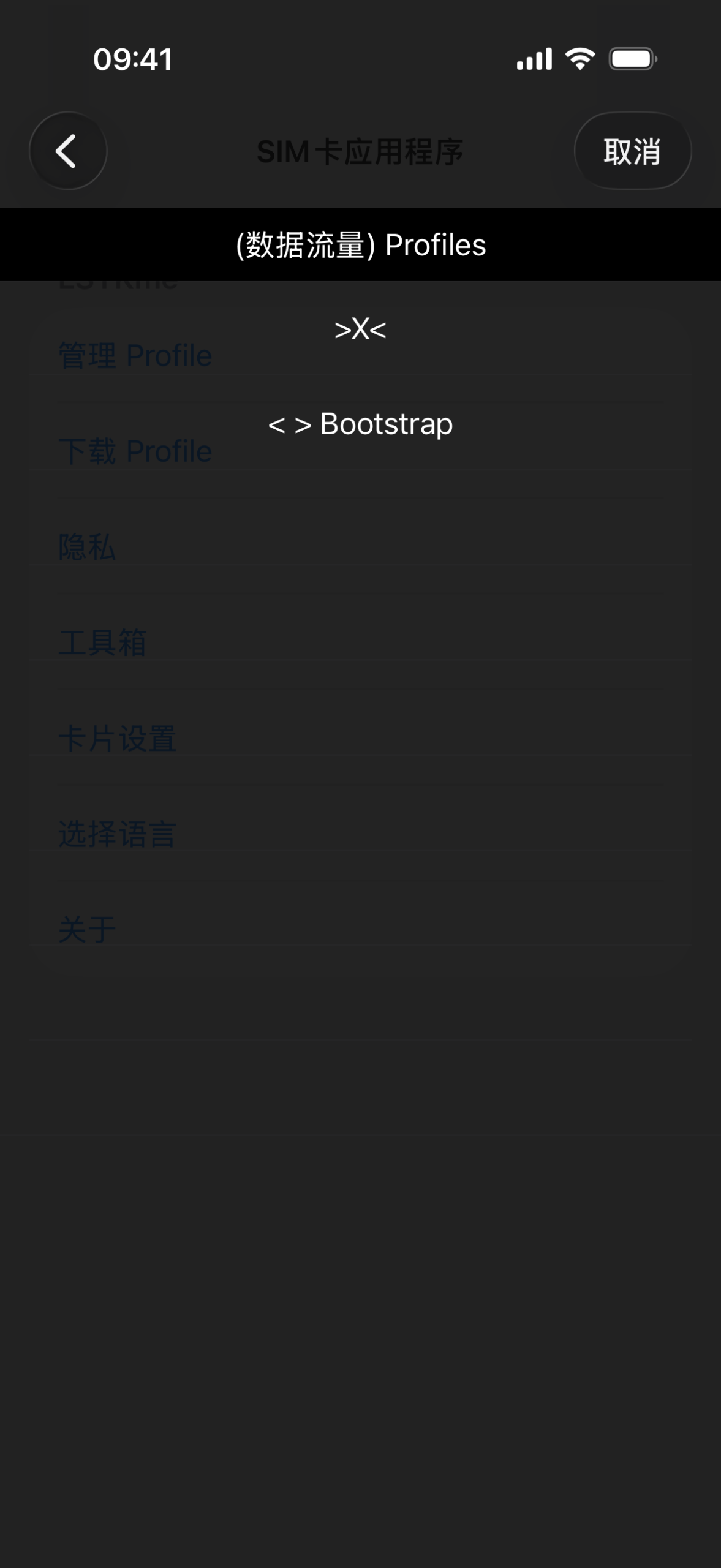
    ESTKme 卡片 “管理 Profile” 菜单界面

    < > 即为指示已停用
    <#> 即为指示已启用

    Bootstrap 服务的有效期

    Bootstrap 服务的有效期为激活后的 365 个日历日。

    将 ESTKme 卡片插入手机并操作启用 Bootstrap Profile 即视为激活。

    如果您在订购 ESTKme 卡片的 545 天后依然没有激活 Bootstrap 服务,您将无法再使用此服务。

    Bootstrap 服务包含的数据流量仅限于 ESTKme 卡片 STK 菜单中的 “下载 Profile” 功能使用,可满足有效期内的下载 Profile 需求。

    轻触 Bootstrap 进入 Profile 的管理界面,您将看到如下界面
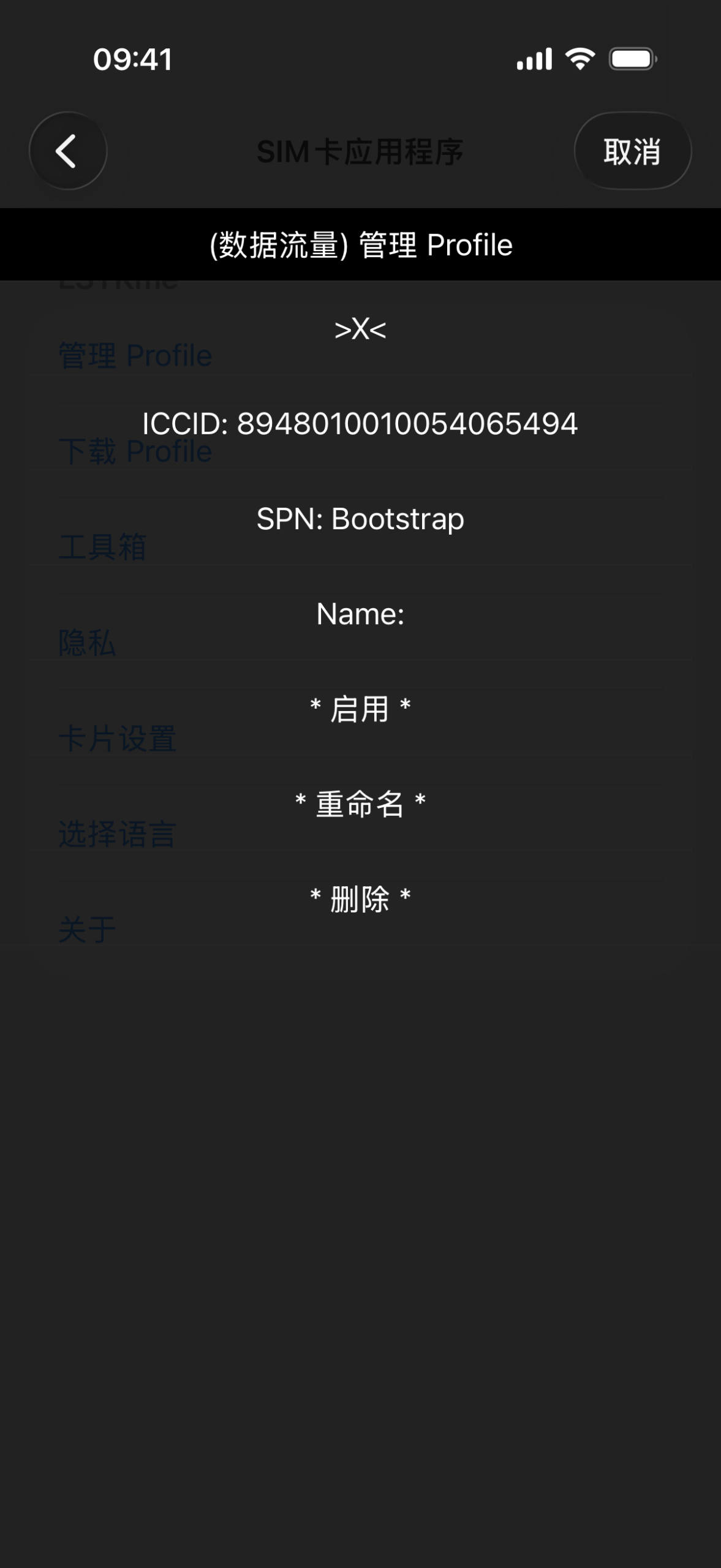
    在此界面您可以进行如下操作:

    1. 启用(当 Profile 处于停用状态时可用)
    2. 停用(当 Profile 处于启用状态时可用)
    3. 重命名(通过此功能进行设置您的 Profile 的名字)
    4. 删除(当 Profile 处于停用状态时可用)

    首次启用 Bootstrap 时,您可能需要等待至多 15 分钟以获得信号

    提升 Bootstrap 获得信号的速度

    本方法仅限于中国大陆地区

    在 “网络选择” 中手动选择 “中国联通” 或 “CHINA UNICOM”

    启用 Bootstrap 后,等待了很久还是没有信号

    您需要调整 “蜂窝数据网络” 中的所有 APN 字段调整为

    global.telcoequity

    APN 的设置方法请参考 https://support.apple.com/zh-cn/102483

    您还需要启用 “数据漫游” 开关,以允许 “下载 Profile” 功能使用数据流量,用于进行 Profile 的下载操作

    我看到的是 “当前 Profile 似乎没有可用的网络连接…”

    此功能需要由 ESTKme 卡片已启用的 Profile (即 “管理 Profile” 菜单中标注为已启用的 Profile)提供数据流量

    如果当前启用的 Profile 无法连接网络,则会看到这样的提示

    导致此问题的原因可能有

    1. 未启用 “数据漫游” 开关
    2. Bootstrap 的 APN 设置不正确,请参照 “启用 Bootstrap 后,等待了很久还是没有信号” 进行调整
    3. 您当前启用的 Profile 未在您当前所在地区提供数据流量服务或该电信运营商的 APN 设置不正确

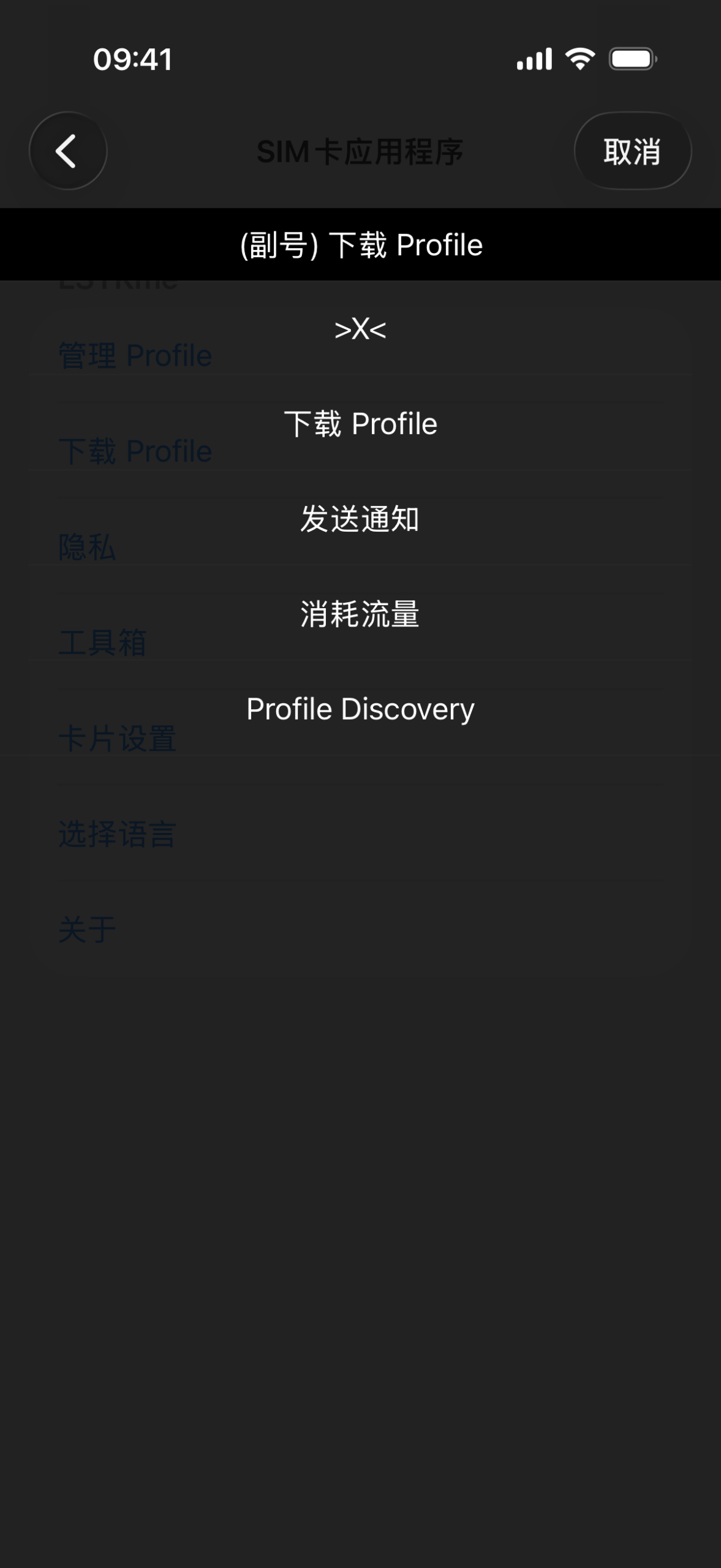
    轻触 “下载 Profile”,您将看到如下界面

    我看到了 “选择 SE”

    显示的两个选项分别为卡片包含的两个 SE,这是两个独立的储存空间,您可以任选一个以继续操作(建议优先选择第一个)
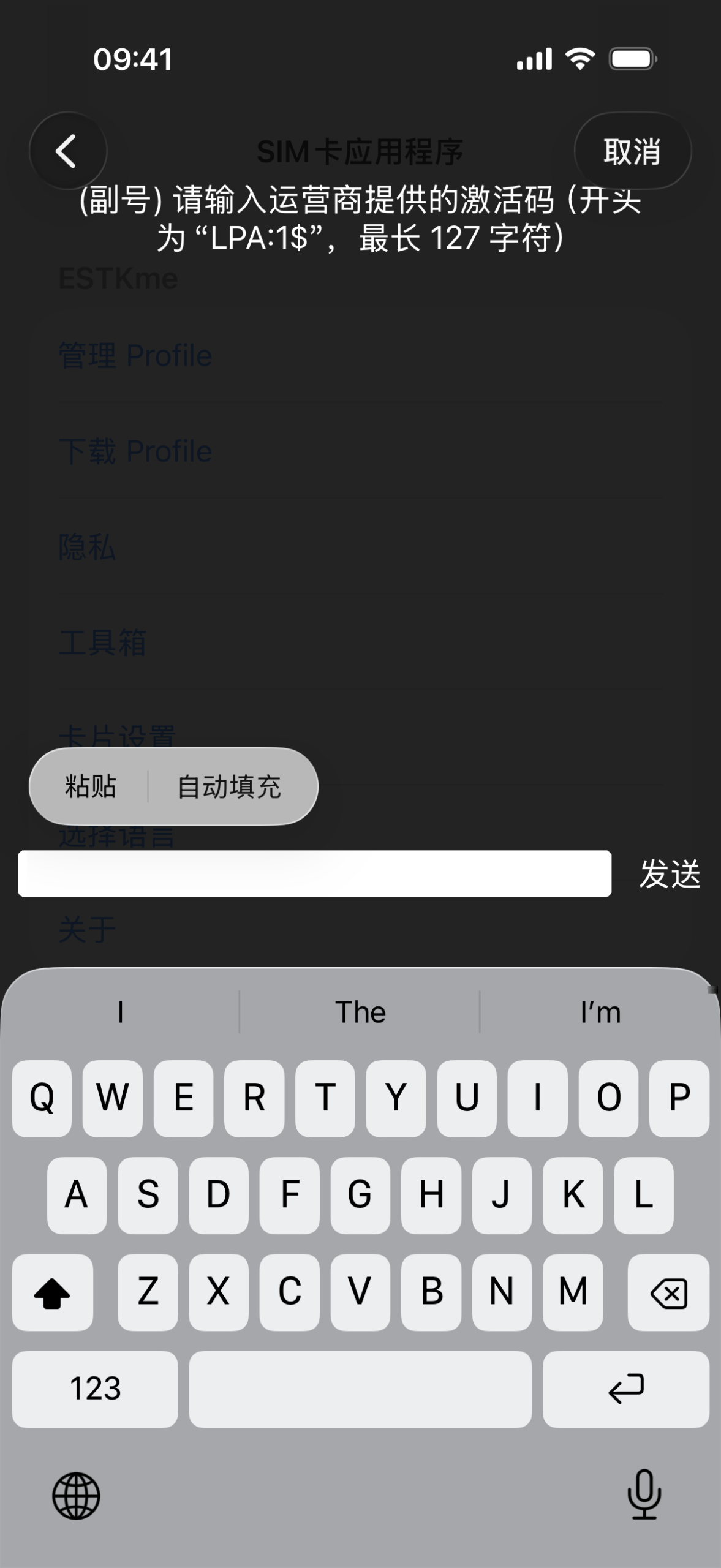
    ESTKme 输入激活码至 “下载 Profile”

    此界面要求您输入一个以 LPA:1$ 开头的字符串(也就是 eSIM 激活码)以进行下载

    轻触输入框,您将看到 “粘贴”,您可以通过 “粘贴” 功能将您的剪贴板中的激活码粘贴到该输入框中

    向提供 eSIM 服务的电信运营商订购 eSIM 服务后,您通常可以获得一个这样的激活码,如果是以 eSIM 二维码形式交付的 eSIM 服务,您需要使用到 ESTKme App 的 “解析器” 功能转换为符合要求的激活码

    “下载 Profile” 所需的字符串格式示例

    “下载 Profile” 所需填写的激活码为如下格式

    LPA:1$RSP.EXMAPLE.COM$MATCHING-ID

    此字符串仅作为该字符串的有效格式参考,本身不是有效的 eSIM 激活码

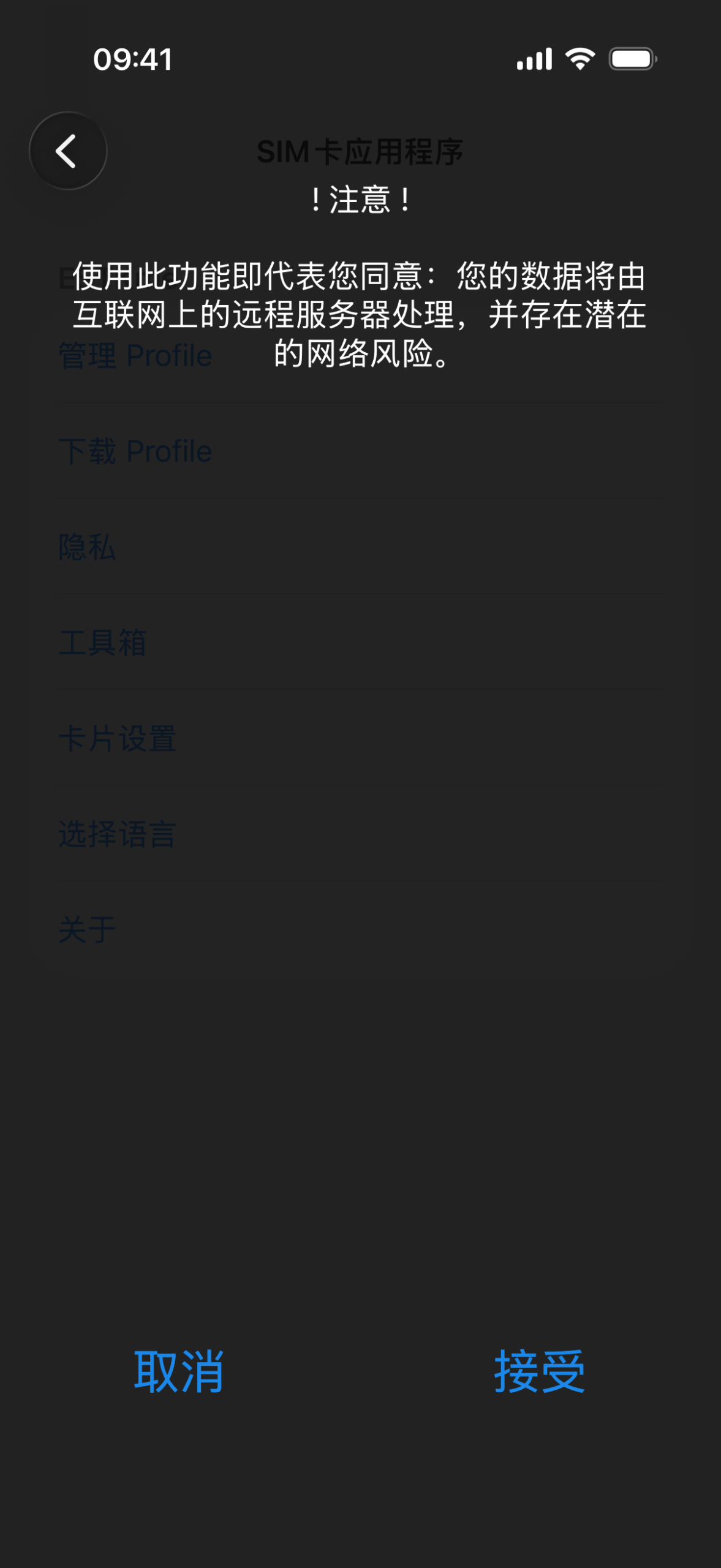
    LPA:1$ 开头的字符串输入后,您将看到如下的提示,依次轻触 “接受” 以继续
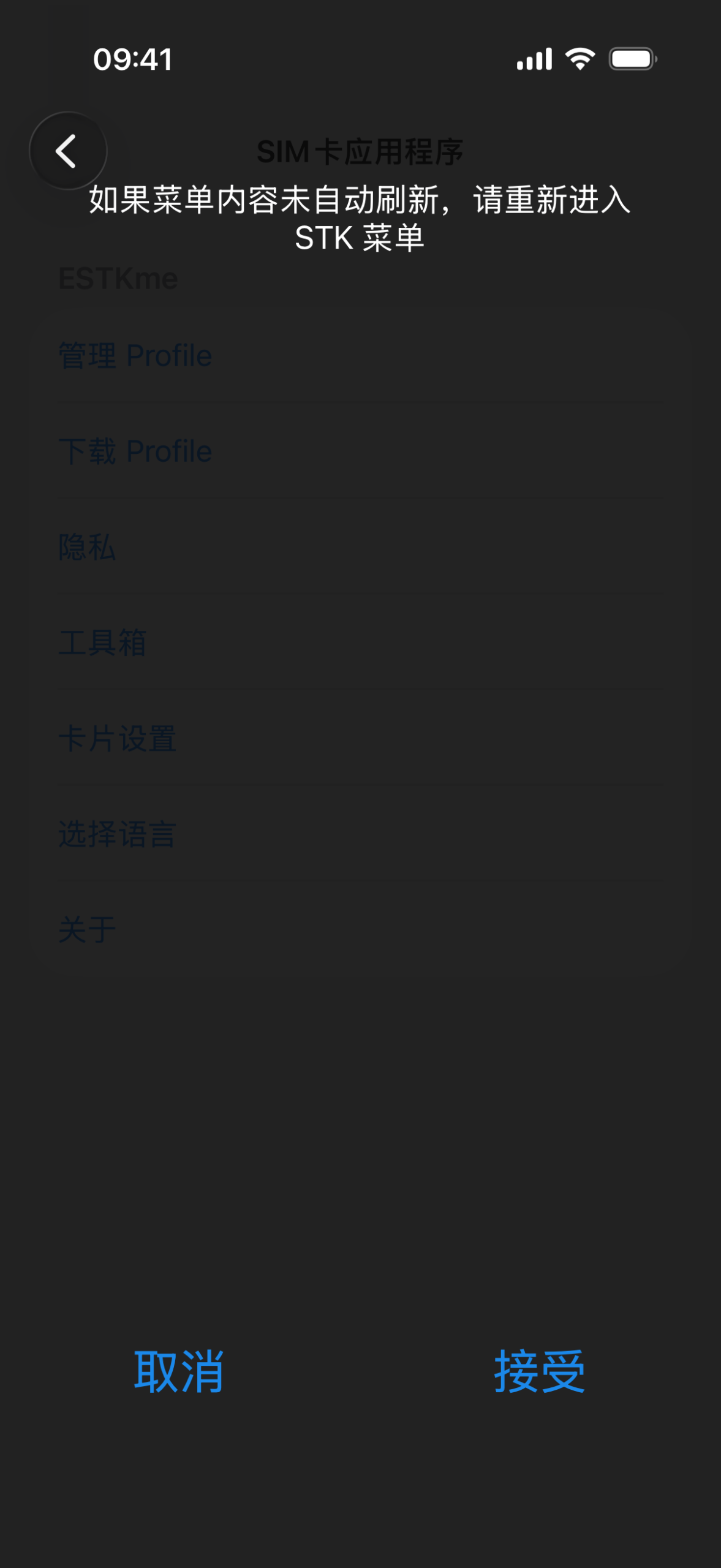
    ESTKme 指示用户需要返回上一级菜单后再次进入 STK 菜单

    依照指示返回上一级菜单后再次进入 STK 菜单(即 “SIM 卡应用程序”)

    您将看到如下界面

    如果您需要刷新此界面的状态,请再次返回上一级菜单中后重新进入 STK 菜单(即 “SIM 卡应用程序”)
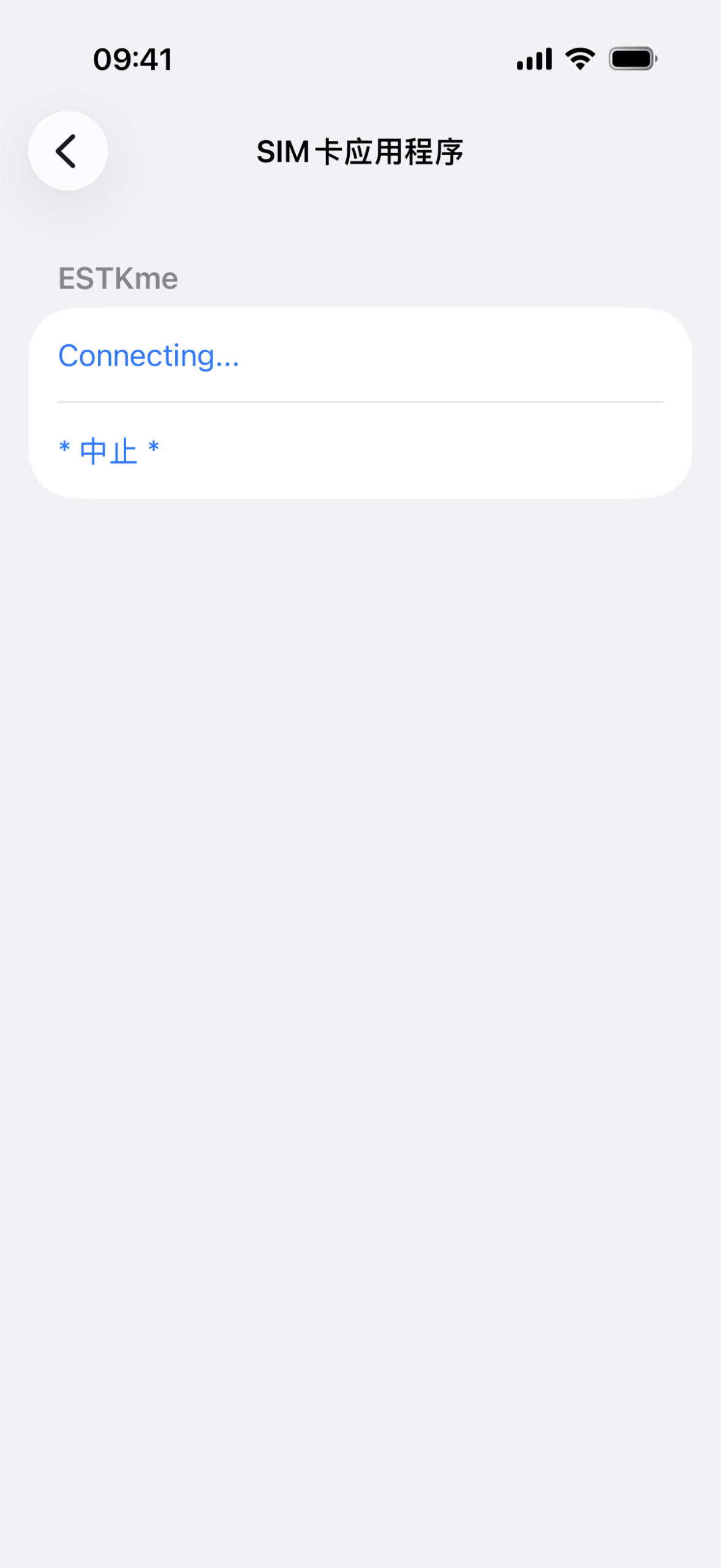
    此页面的状态始终处于 Connecting...

    导致此问题的原因可能有

    1. 未启用 “数据漫游” 开关
    2. Bootstrap 的 APN 设置不正确,请参照 “启用 Bootstrap 后,等待了很久还是没有信号” 进行调整
    3. 请尝试使用 STK 菜单中 “工具箱” 的 “重置设置” 功能恢复至默认设置,此操作不会影响您已下载的 Profile
    4. 您当前启用的 Profile 未在您当前所在地区提供数据流量服务或该电信运营商的 APN 设置不正确
    此页面的状态处于 Confirmation Code Required

    在此状态下,您需要在 45 秒内输入确认码以继续

    请轻触 “Input in 45 seconds by tapping here” 输入您的确认码

    在完成输入操作后,请返回上一级菜单后再次进入 STK 菜单以刷新状态

    如果在输入后 “中止” 更新为 “关闭” 表示您的输入已超时,本次下载请求已取消

    此页面的状态处于 Profile Download Failed

    此状态下表示您当前下载请求已失败

    此页面底部的 “中止” 选项变成 “关闭”

    “中止” 表示您当前仍然与服务器保持连接

    此时您轻触 “中止” 表示取消此次下载请求

    “关闭” 表示您已与服务器断开连接了

    此时您轻触 “关闭” 可以安全退出

    附录一:在线删除

    在 iOS 中通过 STK 菜单(即 “SIM 卡应用程序”) 进行在线删除操作

    您需要依照下述步骤进行操作:

    1. 轻触 “管理 Profile”,选中 Bootstrap 并进行启用
    2. 轻触 “管理 Profile”,选中 目标 Profile 进行 “删除” 操作
    3. 轻触 “下载 Profile”,保持输入框为空,轻触 “发送”

    附录二:“下载 Profile” 特殊命令

    命令说明
    /data <n>消耗一定数额的数据流量
    <n> 表示您待消耗的流量数值(单位 KiB)

    附录三:注意事项

    调整下述选项将可能导致您的 ESTKme 卡片无法被 iPhone/iPad 识别

    • 卡片设置 > eUICC Mode

    在调整 “卡片设置” 后卡片不能被您的设备识别,您可以进行下述操作以重置您的 “卡片设置” 以进行恢复

    循环操作五次:“拔出卡槽” > “插入卡槽”

    附录四:锁定模式

    启用 “锁定模式” 后

    1. 阻止使用第三方 LPA 管理
    2. 阻止 Profile 遥测用户数据或状态
    3. 可能导致部分 Profile 不能工作

    附录五:HarmonyOS NEXT

    在 HarmonyOS NEXT 及以上使用 ESTKme COS 6 卡片与 iOS 主要存在区别的操作位置

    进入 STK 菜单的操作路径为:

    设置 > 移动网络 > SIM 卡管理 > 高级 > SIM 卡应用程序

    调整 APN 设置的操作路径为:

    设置 > 移动网络 > 移动数据 > 接入点名称(APN)
  • 开始使用 ESTKme App

    本文适用于 ESTKme App 版本高于或等于 2.0.0 并且小于 3.0.0。

    您可以在 https://store.estk.me/downloads/ 下载到各平台最新版本的 ESTKme App。

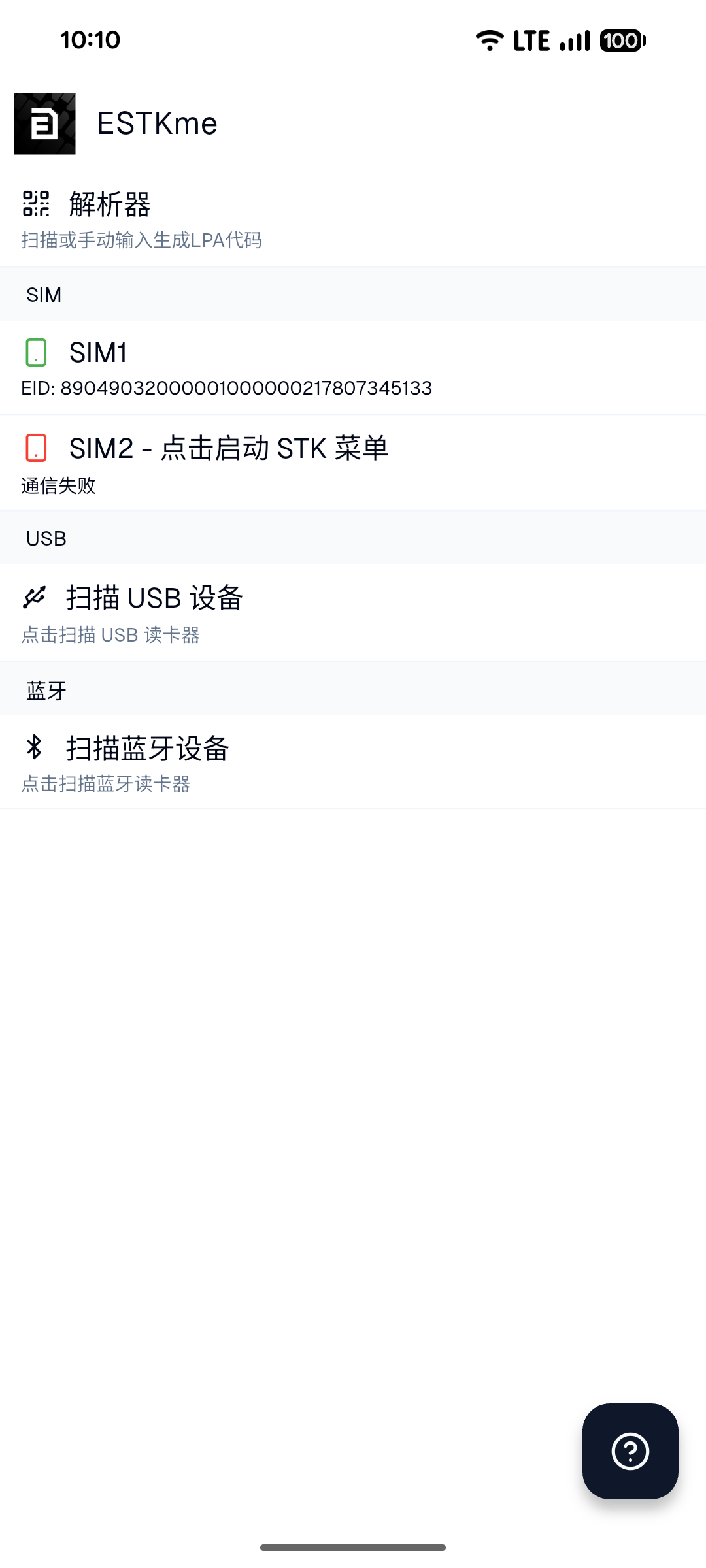
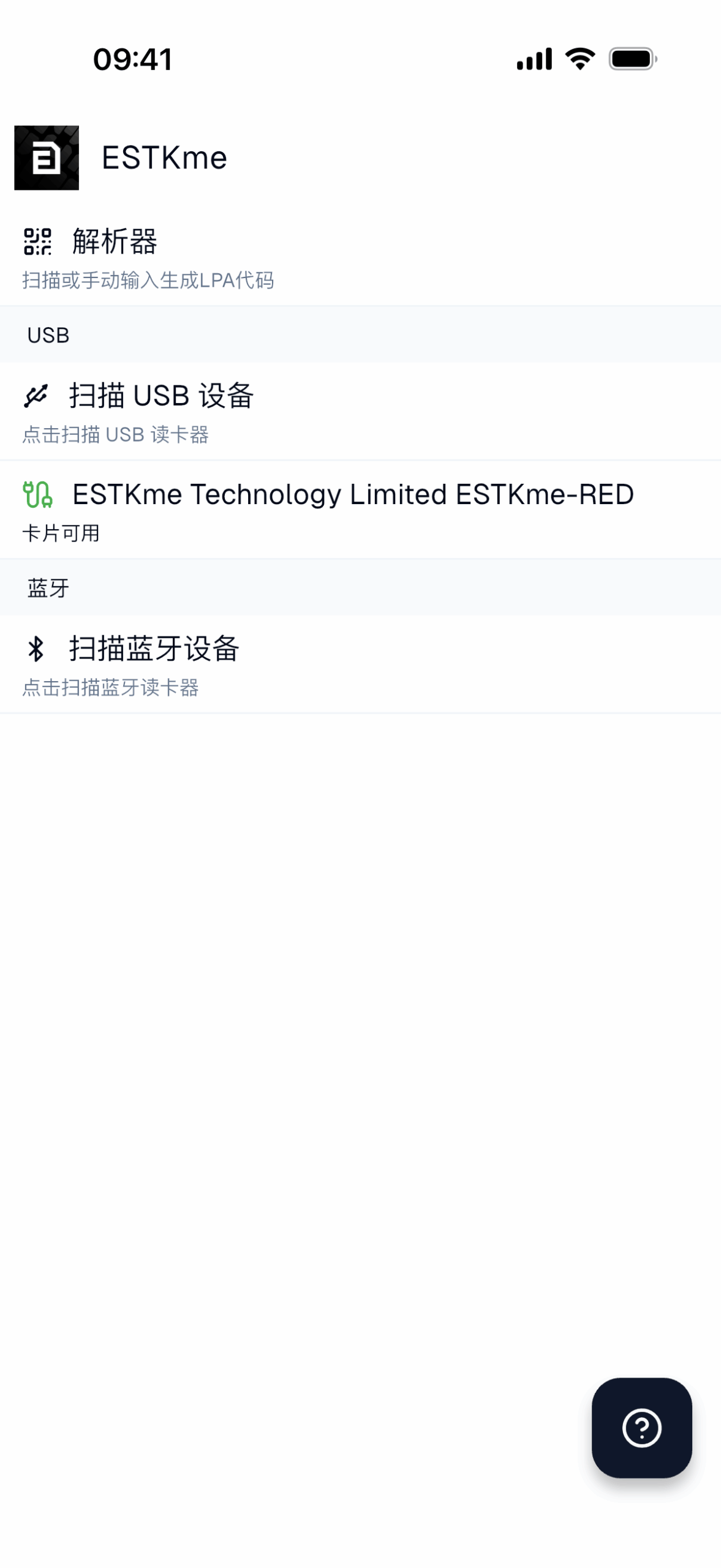
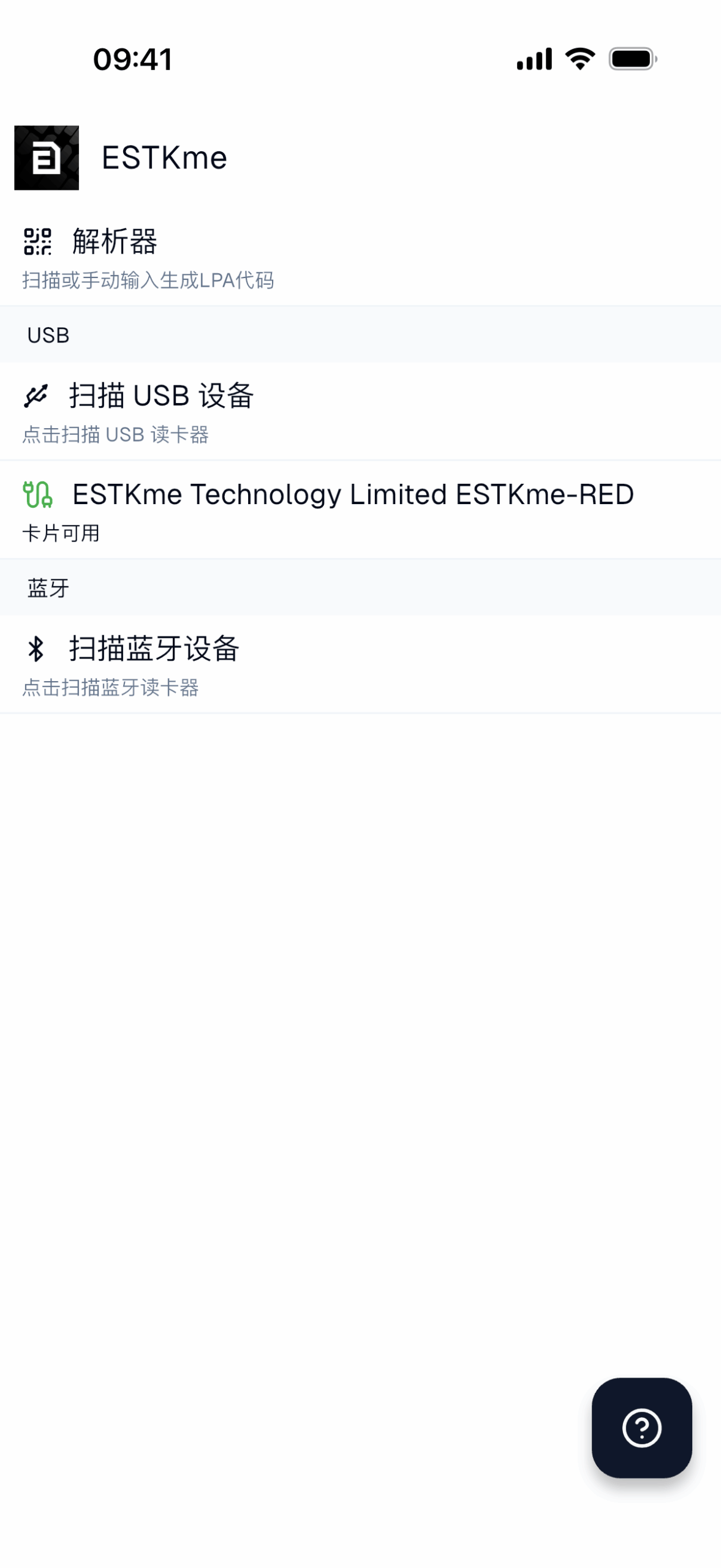
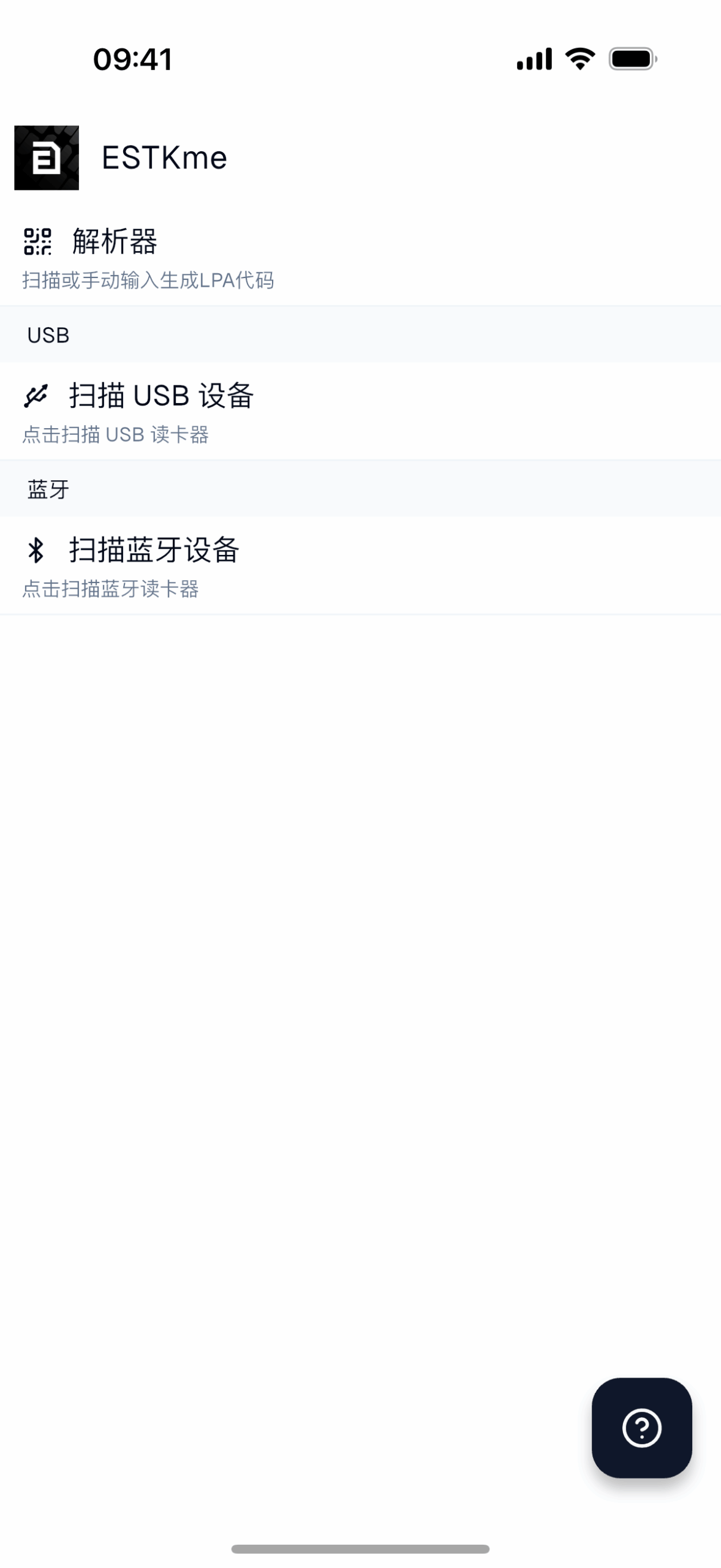
    ESTKme App 在各平台主要区别体现在主页面与管理功能上,以下两张图片分别为 iPhone 与 Android 平台上的 ESTKme App:

    ESTKme App 在各平台的功能差异如下表所示

    平台SIM 1USB 2蓝牙 3
    iOS 16 或更高
    iPadOS 16 或更高
    macOS 11 或更高
    Android 9 或更高4
    Windows 10 或更高
    1. 通过 OMAPI 访问 SIM 卡槽中的 ESTKme 卡片并进行管理 ↩︎
    2. 需要使用到 ESTKme 读卡器产品或其他符合 ISO/IEC 7816 标准的智能卡读卡器产品 ↩︎
    3. 目前仅支持 ESTKme Red 智能卡读卡器产品 ↩︎
    4. 在 Android 平台,通过 OMAPI 访问 SIM 卡槽中的 ESTKme 卡片的,可用性取决于设备制造商 ↩︎

    由于 ESTKme App 在各平台的操作方式大致相同,下文将以 iPhone 为例,演示如何进行各类操作。

    由于 iOS 的限制,iOS App(即 iOS 应用程序)不允许像 Android 那样直接访问 SIM 卡并进行管理,因此不能通过 ESTKme App 直接管理已插入 iPhone 的 ESTKme 卡片。

    将 ESTKme 卡片放入 ESTKme Red 读卡器之中并与 iPhone 相连,然后使用 “扫描 USB 读卡器” 功能发现 ESTKme 读卡器:

    您可以通过轻触相应的读卡器条目进入管理界面,在此为 “ESTKme Technology Limited ESTKme-RED”。

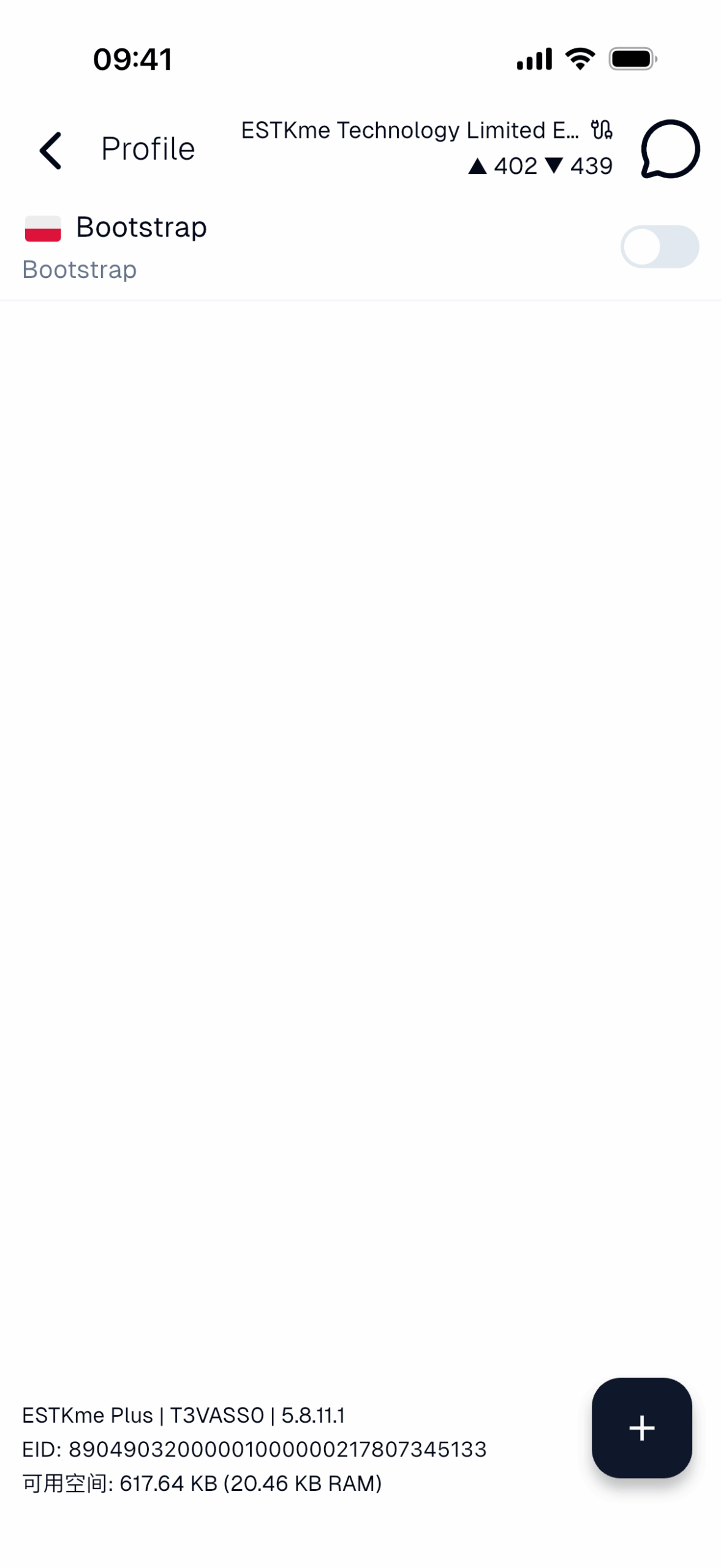
    ESTKme Plus 卡片在初始状态下的管理页面如下图所示:

    您可以通过右下角 ↘️ 的按钮进行 eSIM Profile 的下载操作

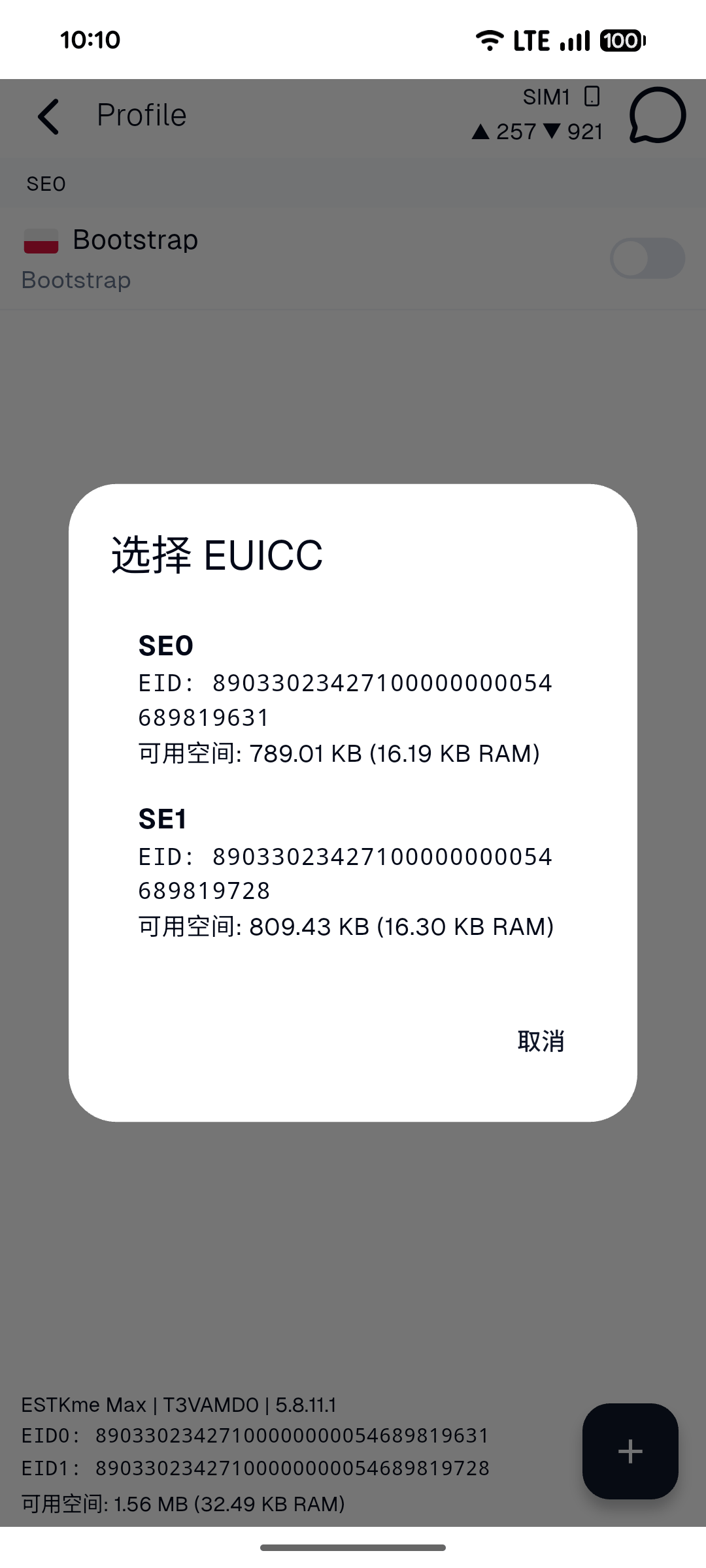
    我订购的是 ESTKme Max 产品,轻触按钮后看到不是下方展示的界面

    ESTKme Max 产品是由两个 SE 分别提供 800 KiB 容量,共同组成 1600 KiB 容量

    您可以将 SE0 / SE1 分别视为两个互为独立的储存空间

    此画面可以选择将 eSIM Profile 下载到哪一个 SE(储存空间)之中

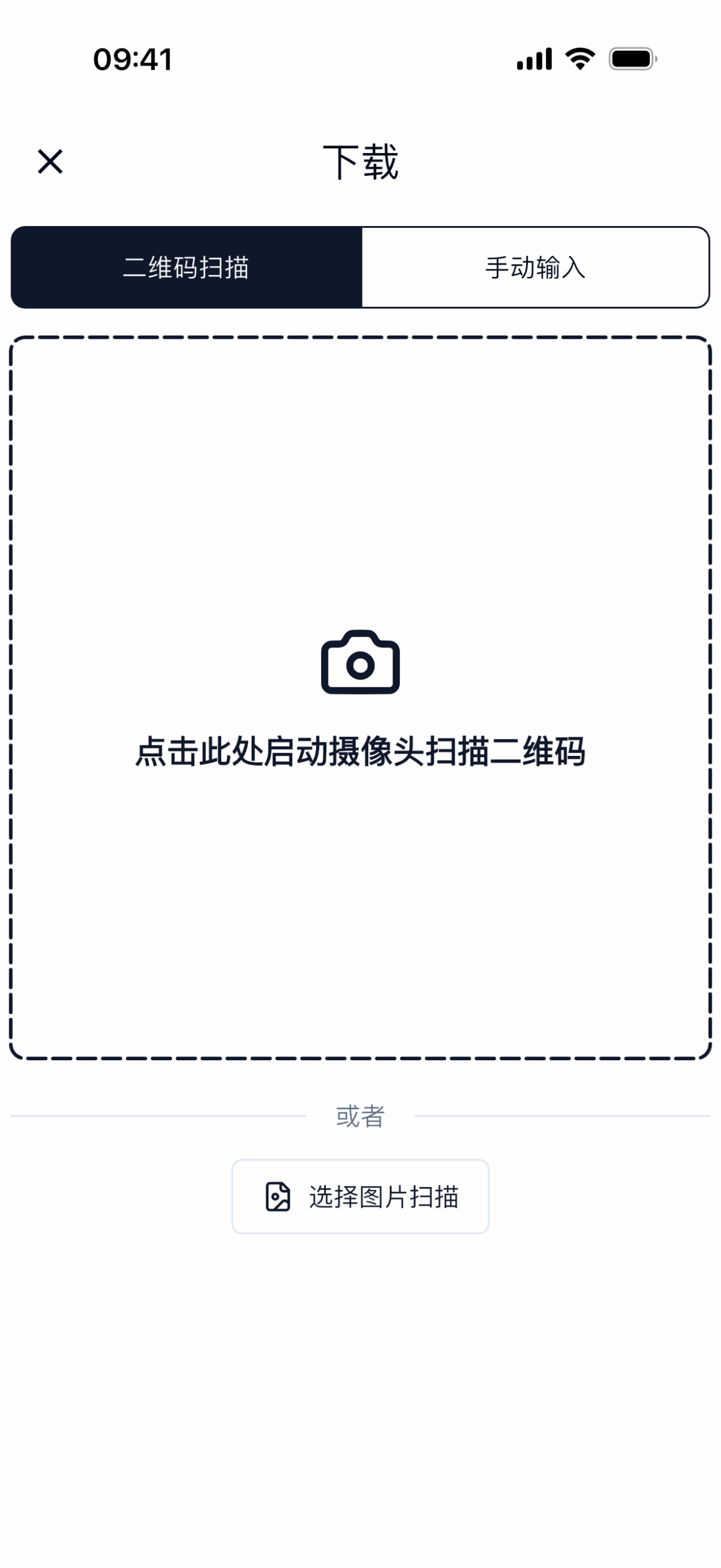
    下图为 “下载” 的操作界面,请依照指示,扫描您的电信运营商提供的 eSIM 二维码,或手动输入电信运营商提供的信息进行下载

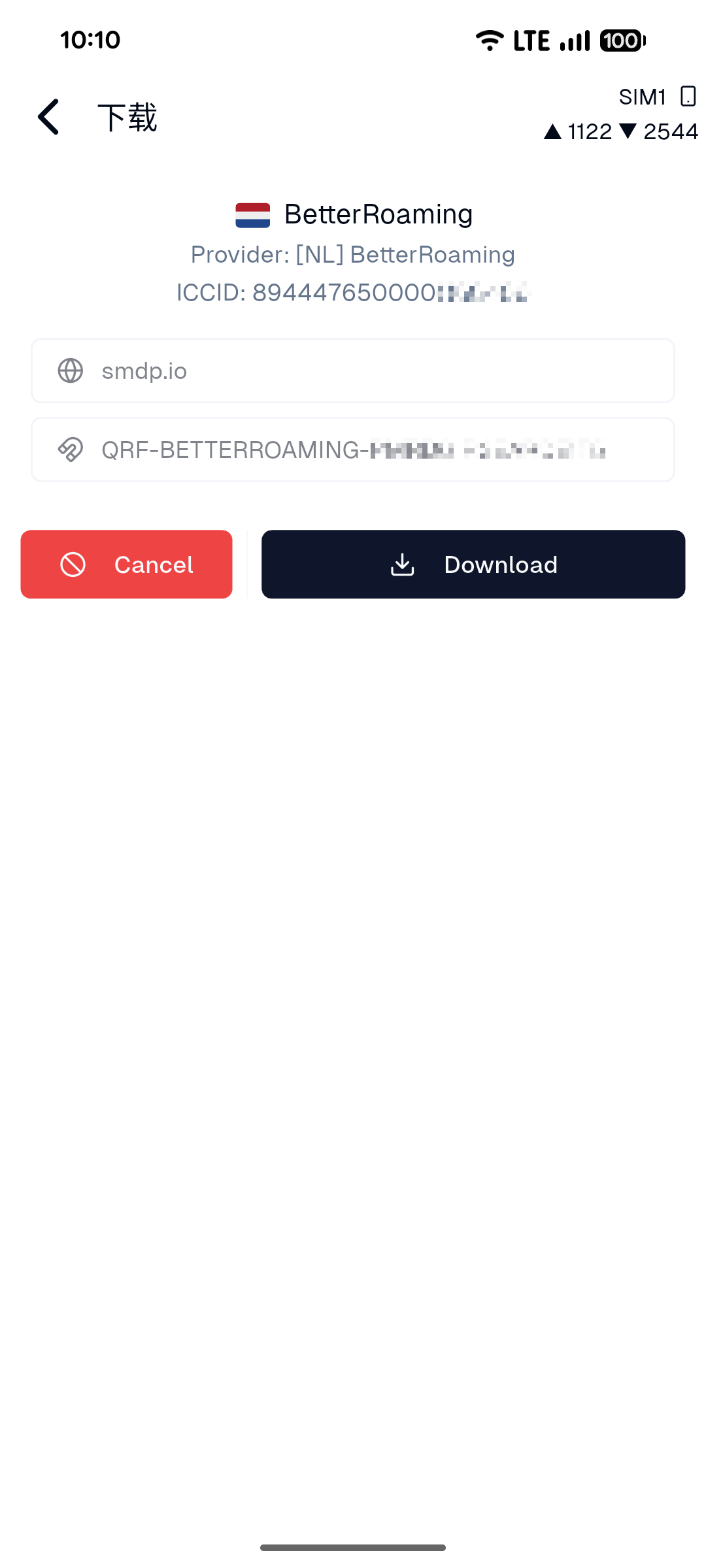
    在扫描您的电信运营商提供的 eSIM 二维码,或输入激活信息后,您将看到如下预览界面

    请轻触 “Download” 以继续下载操作,“Cancel” 按钮可以取消此次下载请求。但请注意:大多数电信运营商提供的 eSIM 二维码为一次有效的,具体政策请向您的运营商进行了解。

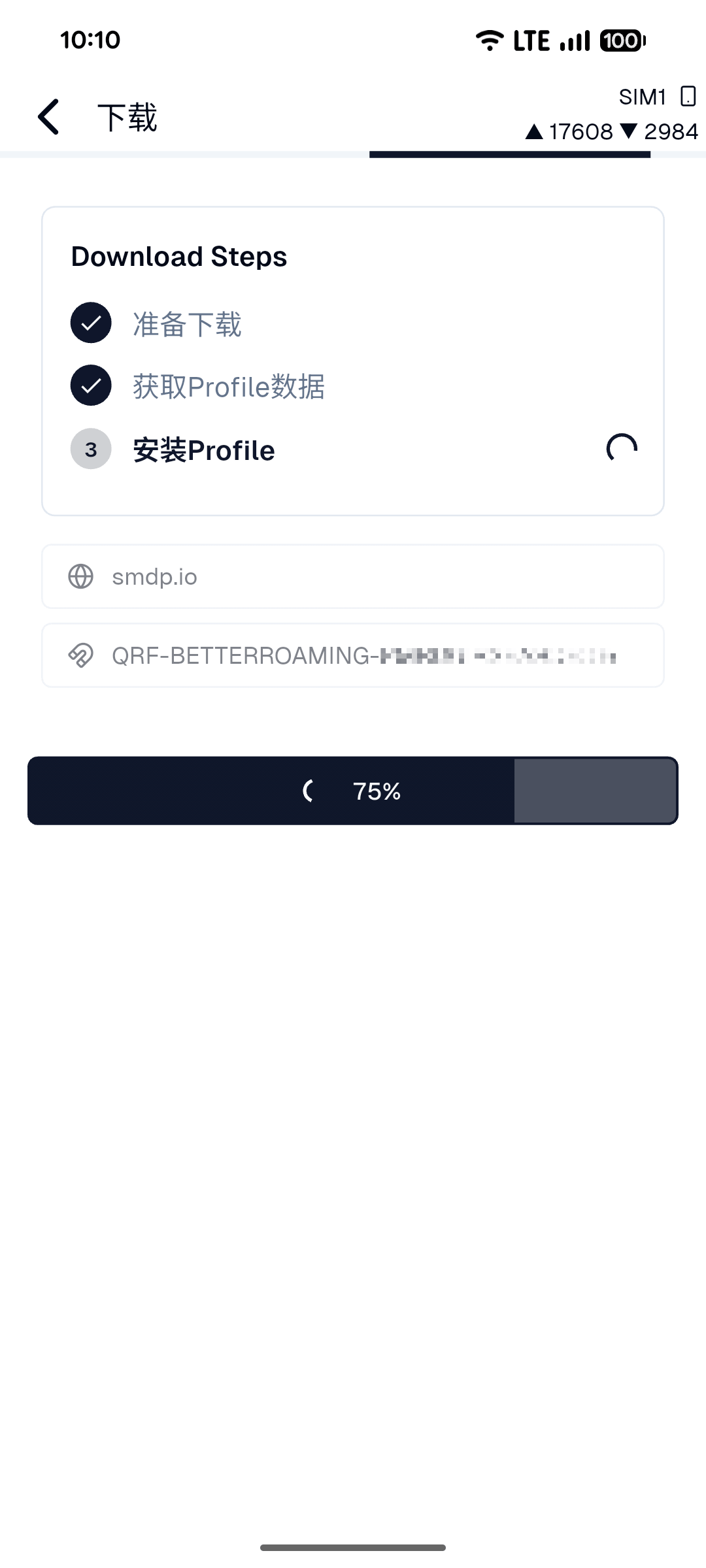
    在轻触 “Download” 后您将看到下方的界面,代表下载操作正在进行中:

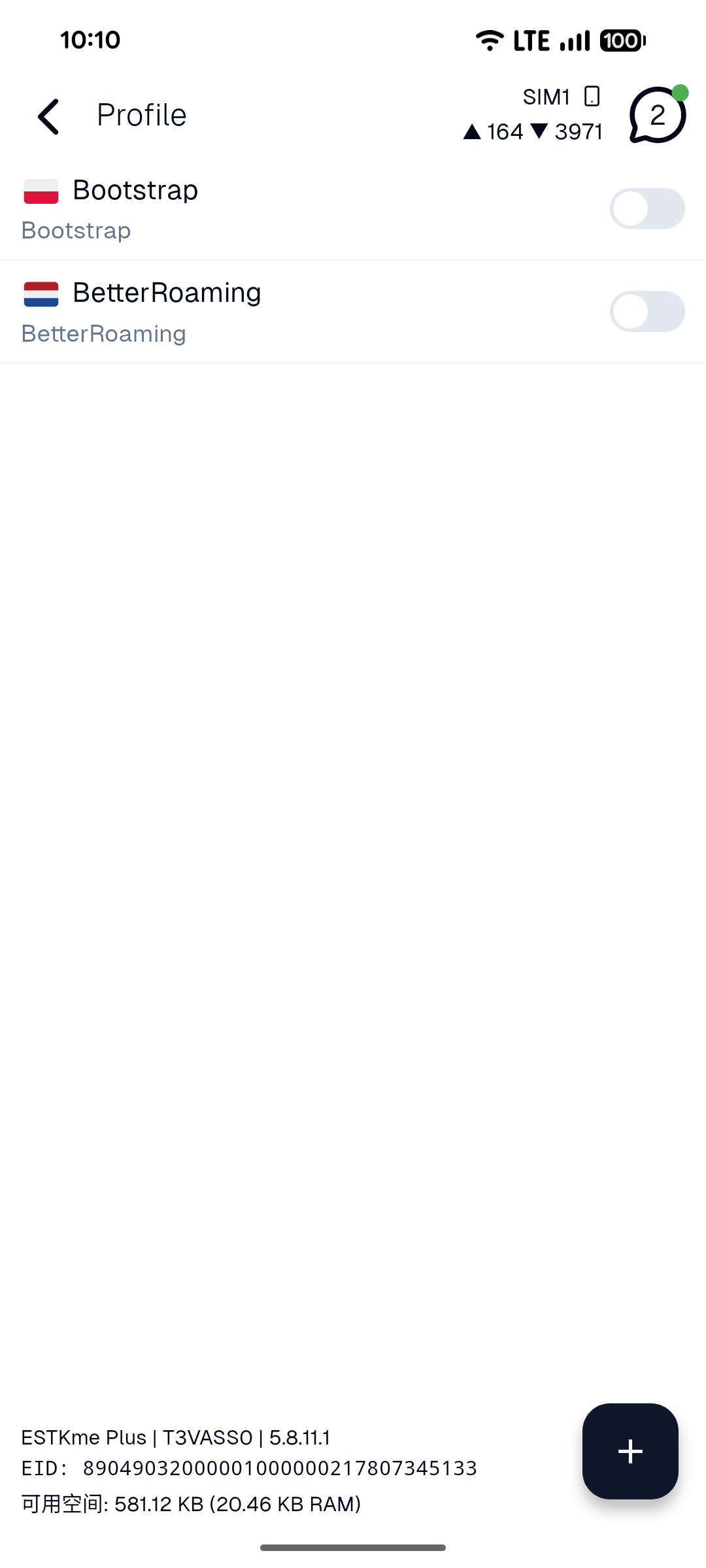
    在下载完成后,您返回主界面将看到新增的 eSIM Profile(图中展示的为 “BetterRoaming”

    您可以轻触 eSIM Profile 条目右侧的开关将其启用。

    附录一:第三方管理应用

    应用名称官方网站
    EasyEUICChttps://easyeuicc.org/zh-hans/
    NekokoLPA 2https://lpa.nekoko.ee/zh/
    EasyLPAChttps://github.com/creamlike1024/EasyLPAC
    MiniLPAhttps://github.com/EsimMoe/MiniLPA
  • 为 ESTKme COS 5 卡片固件更新

    本文适用的产品列表

    您可以通过 ESTKme 产品发展史 了解以下各款产品之间的区别

    不在下述所列的产品名称,不适用于本文

    • ESTKme Light
    • ESTKme Plus
    • ESTKme Max
    • ESTKme Ready
    • ESTKme Ready+
    • ESTKme Start
    • ESTKme Times
    • ESTKme-MEG (ESTKme Mega)
    • ESTKme-ESS (ESTKme Essential)
    • ESKTme-DRO (ESTKme Essential Lite)
    • ESTKme-AIR (ESTKme Air)

    此操作不会影响已经下载到 ESTKme 卡片中的 eSIM Profile。

    为 ESTKme 卡片进行固件更新,需要使用 ESTKme 读卡器产品。

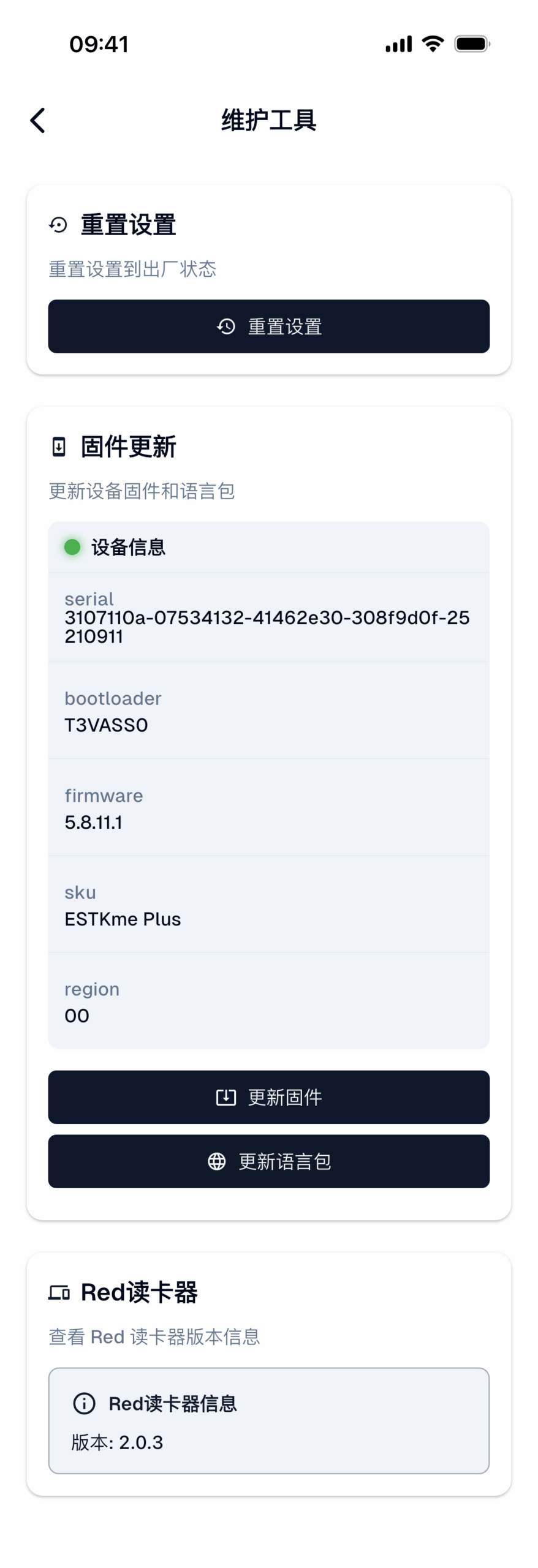
    当前最新固件版本为 5.8.11.1,此版本为稳定版本

    您也可以使用 SCM、Identiv 或 HID 生产的智能卡读卡器为 ESTKme 卡片进行固件更新;其他品牌的智能卡读卡器也可以使用,但是存在更新失败的风险;因第三方智能卡读卡器导致的固件更新失败不属于保固的范围。


    下文将使用 iPhone 进行演示,当然下述操作方法同样适用于 Android、macOS、Windows、Linux。

    请将 ESTKme 卡片放入 ESTKme 读卡器之中,并连接至您的 iPhone。

    如何将 ESTKme 卡片放入 ESTKme Red 智能卡读卡器

    请依照下述步骤进行操作

    1. 沿着 OPEN 箭头的指示方向滑动 ESTKme 读卡器的卡夹,将其打开。
    2. 将 ESTKme 卡 正面朝下 (有金属触点的一面朝下)放置到ESTKme 读卡器的卡槽中。
    3. 向下合上卡夹,沿着 LOCK 箭头的指示方向滑动卡夹,将其锁定到位。

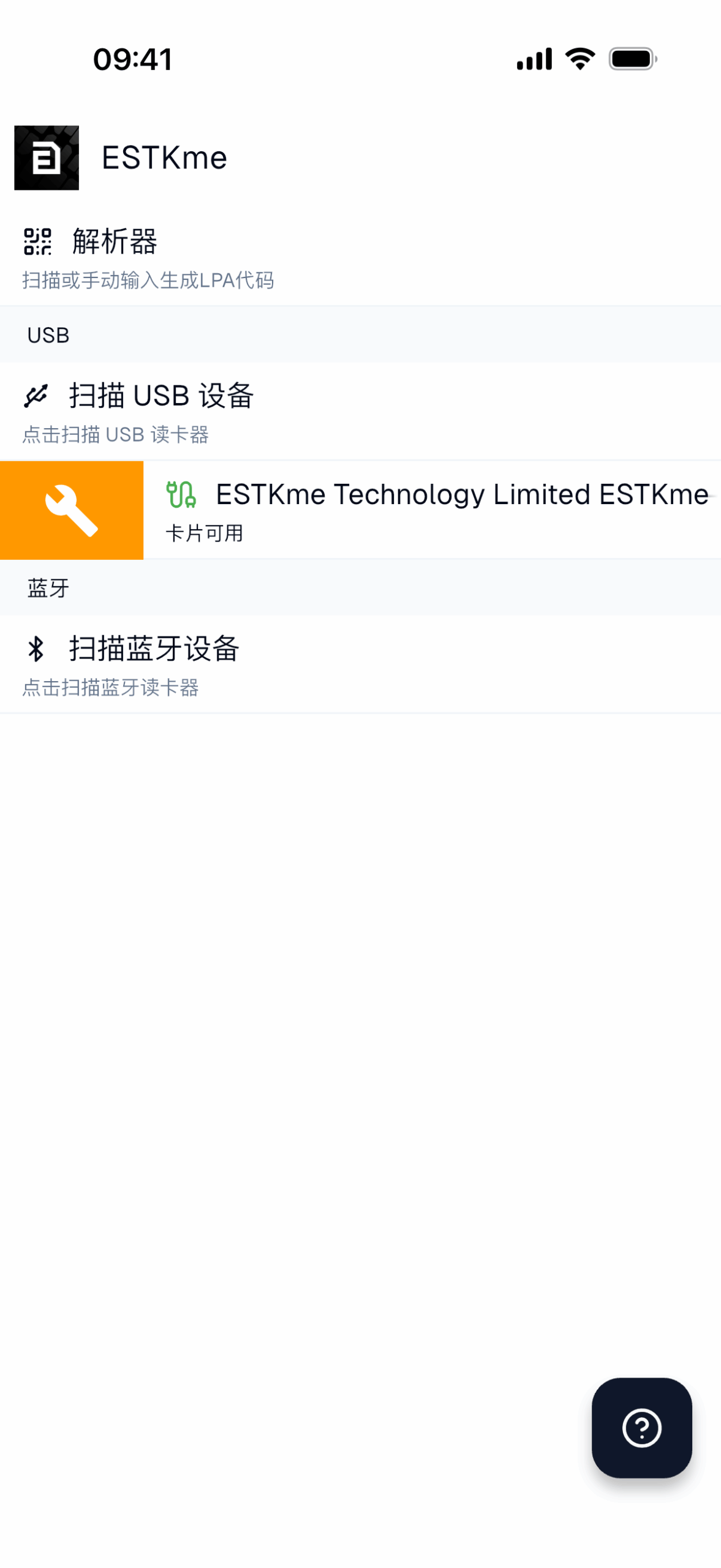
    轻触 “扫描 USB 设备”,并向右 ➡️ 滑动读卡器条目进入 “维护工具”。

    进入 “维护工具” 后,您将看到以下画面:

    使用的 ESTKme Red 读卡器,但 “Red读卡器” 未显示

    这表示您的 ESTKme Red 固件版本低于 2.0.3

    请在 https://legacy.estk.me/downloads/ 下载 ESTKme Red Firmware 进行固件更新,通过阅读压缩包内的 README 文件以了解其使用方法

    依照下述步骤为 ESTKme 卡片进行固件更新:

    1. 下载 t3-5.8.11.1.ebnd 文件
    2. 轻触 “更新固件” 按钮
    3. 选中 “t3-5.8.11.1.ebnd” 文件并确定

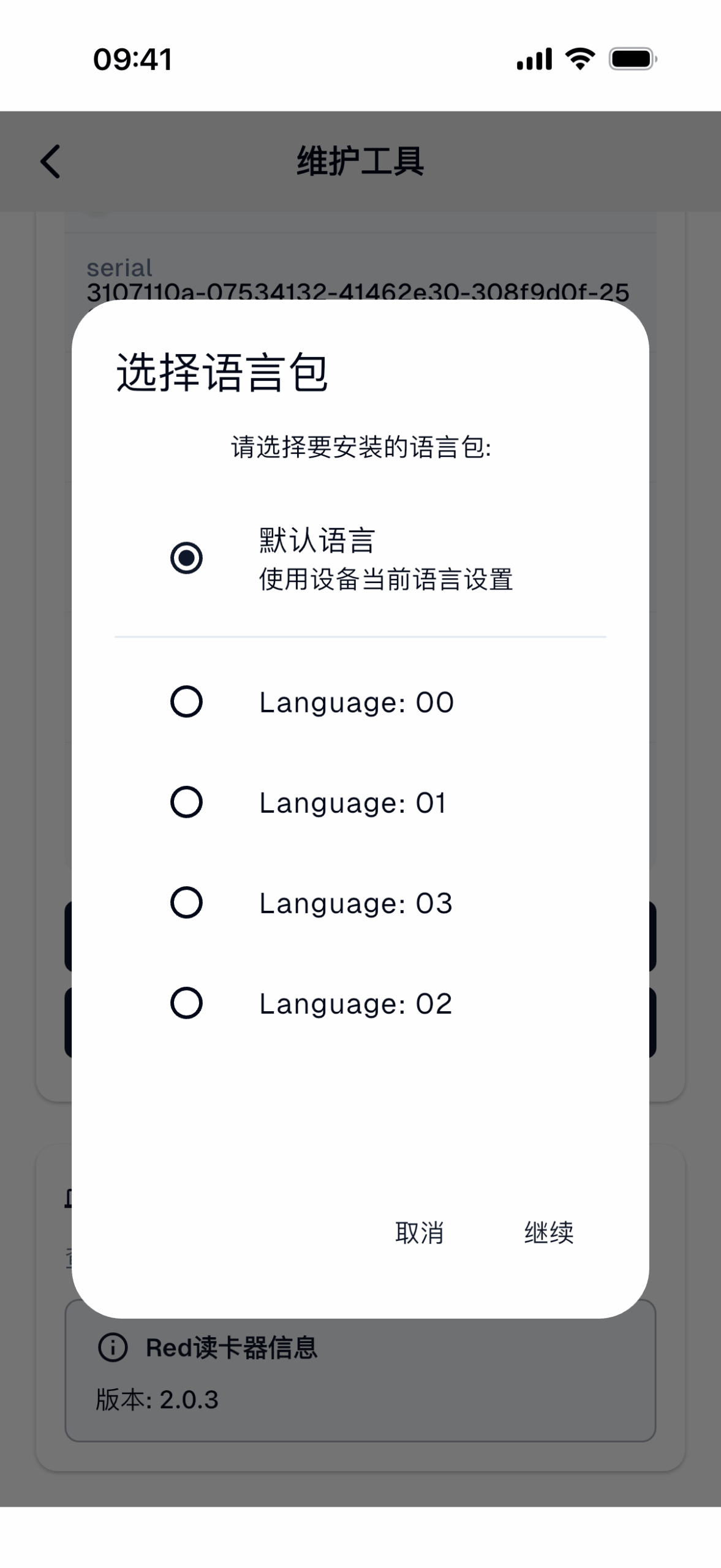
    若卡片当前的固件版本低于或等于 5.1.2,请维持 “默认语言” 选项,直接轻触 “继续”。在完成更新后,再通过 “更新语言包” 功能进行 “语言” 设置的更新

    在上述界面中,语言代码含义如下表所示:

    语言代码含义
    Language: 00英文、繁体中文、日文 1
    Language: 01英文、简体中文
    Language: 02英文、繁体中文
    Language: 03英文、日文
    1. 此版本提供的本地化相对 0203 有所裁剪 ↩︎

    上述语言设置,仅影响 ESTKme 卡片在 STK 菜单(即 “SIM 卡应用程序”)中呈现的语言。

    在固件更新过程中,进度条可能会数次到达 100%,请耐心等待更新完成,不要以任何形式中断或退出程序,否则将导致卡片面临不可恢复的损坏。

    附录一:产品名称的变化

    • ESTKme-AIR 在升级最新固件后,将更名为 ESTKme Air
      升级后:Profile 数量限制由 2 个提升至 3 个,无其他限制
    • ESTKme-DRO 在升级最新固件后,将更名为 ESTKme Essential Lite
      升级后:STK 菜单将开放 “管理Profile” 功能,其他限制保持不变
    • ESTKme-ESS 在升级最新固件后,将更名为 ESTKme Essential
      升级后:无功能变化
    • ESTKme-MEG 在升级最新固件后,将更名为 ESTKme Mega
      升级后:无功能变化

    有极少量的早期 ESTKme-ESS 产品在升级后,将变为 ESTKme Mega

    附录二:应用 License(更新 OEM)

    对于部分产品,可以购买 License 对产品功能进行升级;这同样需要使用 ESTKme 读卡器进行操作

    在应用 License 之前,请务必将 ESTKme 卡片固件更新至最新版本

    在 “维护工具” 中连续轻触 “设备信息” 旁边的绿色圆点多次后,您将看到 “更新 OEM” 按钮;轻触 “更新 OEM” 按钮选择 License 文件进以行应用

    以下是可购买并应用的 License 说明:

    • ESTKme Air 产品可升级为 ESTKme Essential
      升级后可解除 Profile 数量限制
    • ESTKme Essential Lite 产品可升级为 ESTKme Essential
      升级后可解锁 STK 菜单的 “下载 Profile” 功能
    • ESTKme Light 可升级为 ESTKme Plus
      升级后产品容量将由 320 KiB 提升至 640 KiB

    具体详情与价格,请与在线客服进行沟通

  • 开始使用 ESTKme COS 5 (iOS)

    ESTKme 卡片可在 iPhone 中进行管理与下载 Profile,但由于 iOS 的限制,您无法通过 ESTKme App 管理 ESTKme 卡片,而是需要使用卡片自带的 STK 菜单进行管理。

    本文适用的产品列表

    您可以通过 ESTKme 产品发展史 了解以下各款产品之间的区别

    • ESTKme Light
    • ESTKme Plus
    • ESTKme Max
    • ESTKme Ready
    • ESTKme Ready+
    • ESTKme Start
    • ESTKme Times
    • ESTKme-MEG (ESTKme Mega)
    • ESTKme-ESS (ESTKme Essential)
    • ESKTme-DRO (ESTKme Essential Lite)
    • ESTKme-AIR (ESTKme Air)

    在 iPhone 中使用 ESTKme 卡片提供的 “SIM 卡应用程序” 须符合如下条件:

    • 运行 iOS 16 或更新的 iOS 版本 1
    • iPhone 12 或更新的 iPhone 型号
    • 运营商锁状态为 “无 SIM 卡限制” 2
    • 具有实体 SIM 卡槽的 iPhone 型号 3

    对于不符合条件的 iPhone 设备,我们无法保证产品的部分或所有功能可以正常工作。 4

    ESTKme 卡片在 “SIM 卡应用程序” 中提供 “下载 Profile” 是为 iPhone/iPad 设计的,在 Android、HarmonyOS 中不能工作均符合预期

    1. 如果您使用的是 iOS 15 请阅读 “Bootstrap 在 iOS 15 使用的问题↩︎
    2. 您可以在 “设置 > 通用 > 关于本机” 中查看 “运营商锁” 以了解 ↩︎
    3. 您可以通过阅读 了解你的 iPhone 或 iPad 使用哪种类型的 SIM 卡通过两张 nano-SIM 卡来使用双 SIM 卡功能 了解您的 iPhone 是否在此之列 ↩︎
    4. 本文是为 iPhone 用户编写的操作方法,对于 iPad 用户同样适用但呈现形式可能有所不同;在一般情况下 ESTKme 卡片在 STK 菜单(即 “SIM 卡应用程序”)中提供的 “管理 Profile” 功能通常是可用的 ↩︎

    下文将以 iOS 26 在 iPhone 17 中使用 ESTKme Plus 卡片(固件版本 5.8.11.1)提供的 “SIM 卡应用程序” 为例,进行 ESTKme 卡片的管理及下载 Profile 的操作演示

    我的卡片固件版本不是 5.8.11.1 需要升级吗?

    建议将您的 ESTKme 卡片固件更新至 5.8.11.1 后使用下述教程

    固件更新方法请阅读 为 ESTKme COS 5 卡片进行固件更新 一文

    请将 ESTKme 卡片放入您的 iPhone 中

    请依照下述方法进入 “SIM 卡应用程序” (下称为 “STK 菜单”)

    “设置 > 蜂窝网络 > SIM 卡应用程序”

    我没有找到 “SIM 卡应用程序”

    您的 iPhone 可能是具有双卡槽的版本或具有 eSIM 的版本

    请在 “蜂窝网络” 界面找到装有 ESTKme 卡片的卡槽,进入后滚动到底部即可找到 “SIM 卡应用程序”

    您将看到如下界面

    ESTKme 卡片主菜单

    轻触 “管理 Profile” 进入 Profile 的管理菜单,您将看到如下界面

    我看到了 “选择 SE”

    您可以将这两个选项分别视为两个互为独立的储存空间中,其中 Bootstrap 储存于第一个选项内

    您可以在此界面管理已下载到 ESTKme 卡片中的 Profile

    ESTKme 卡片 “管理 Profile” 菜单界面

    < > 即为指示已停用
    <#> 即为指示已启用

    我的 ESTKme 卡片没有 Bootstrap

    由于 ESTKme 在 STK 菜单中提供的 “下载 Profile” 功能依赖于您当前 ESTKme 卡片启用的 Profile 在您当前所在地区提供的数据流量以连接网络

    因此,如果您当前已启用的 Profile 已在您当前所在地区提供数据流量服务,那么您可以直接使用 “下载 Profile” 功能进行操作

    如果您当前已下载到 ESTKme 卡片中的 Profile 均未在您当前所在地区提供数据流量服务,那么您将需要使用到兼容的 Android 设备或 ESTKme 读卡器连接至您的 iPhone / Android / PC 使用 ESTKme App 进行操作

    Bootstrap 服务的有效期

    Bootstrap 服务的有效期为激活后的 365 个日历日。

    将 ESTKme 卡片插入手机并操作启用 Bootstrap Profile 即视为激活。

    如果您在订购 ESTKme 卡片的 545 天后依然没有激活 Bootstrap 服务,您将无法再使用此服务。

    Bootstrap 服务包含的数据流量仅限于 ESTKme 卡片 STK 菜单中的 “下载 Profile” 使用,可满足有效期内的下载 Profile 需求。

    轻触 Bootstrap 进入 Profile 的管理界面,您将看到如下界面

    ESTKme 卡片 Profile 管理菜单界面

    在此界面您可以进行如下操作:

    1. 启用(当 Profile 处于停用状态时可用)
    2. 停用(当 Profile 处于启用状态时可用)
    3. 重命名(通过此功能进行设置您的 Profile 的名字)
    4. 删除(当 Profile 处于停用状态时可用)

    首次启用 Bootstrap 时,您可能需要等待至多 15 分钟以获得信号

    加速 Bootstrap 获得信号的时间

    本方法仅限于中国大陆地区

    在 “网络选择” 中手动选择 “中国联通” 或 “CHINA UNICOM”

    启用 Bootstrap 后,等待了很久还是没有信号

    您需要调整 “蜂窝数据网络” 中的所有 APN 字段调整为

    global.telcoequity

    APN 的设置方法请参考 https://support.apple.com/zh-cn/102483

    您还需要启用 “数据漫游” 开关,以允许 “下载 Profile” 功能使用数据流量,用于进行 Profile 的下载操作

    我看到的是 “当前 Profile 似乎没有可用的网络连接…”

    此功能依赖于 ESTKme 卡片已启用的 Profile (即 “管理 Profile” 菜单中标注为已启用的 Profile)所提供的数据流量

    因此如果您当前启用的 Profile 满足此条件。则无需启用其他的 Profile

    导致此问题的原因可能有

    1. 未启用 “数据漫游” 开关
    2. Bootstrap 的 APN 设置不正确,请参照 “启用 Bootstrap 后,等待了很久还是没有信号” 进行调整
    3. 您当前启用的 Profile 未在您当前所在地区提供数据流量服务或该电信运营商的 APN 设置不正确

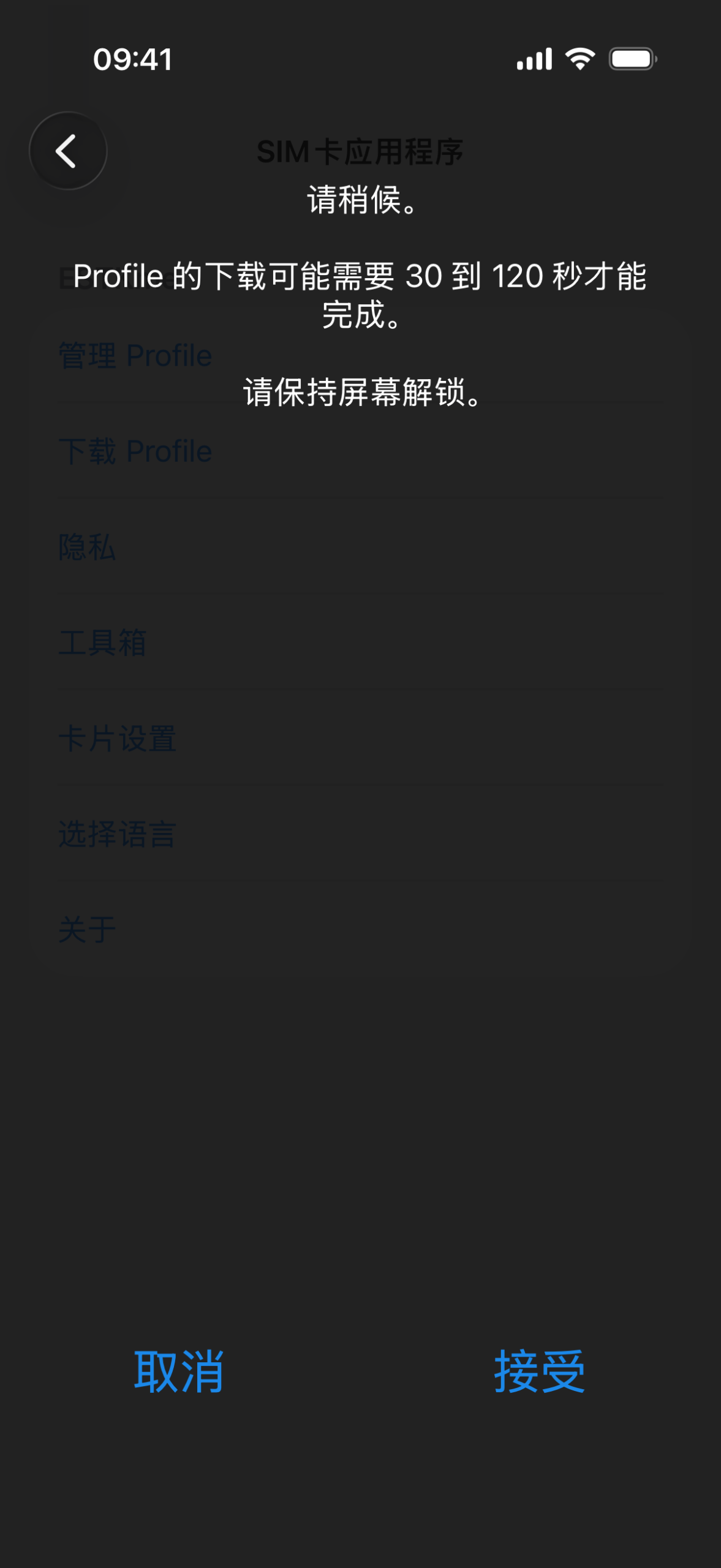
    在首次进入 “下载 Profile” 时,您将看到如下提示

    ESTKme 授权 “下载 Profile” 功能使用访问远程服务器

    如果您确认授权 “下载 Profile” 功能访问远程服务器,那么您需要轻触 “接受” 以继续

    如果您轻触 “取消” 代表您拒绝为 “下载 Profile” 功能授权以允许访问远程服务器,同时您将无法使用 “下载 Profile” 功能

    ESTKme “下载 Profile” 可操作功能列表

    在 “下载 Profile” 菜单中提供的功能分别如下

    1. “下载 Profile”,您可以通过此功能即可进行 Profile 的下载
    2. “发送通知”,您在下载完成后或删除后可能需要通过此功能通知您的运营商以指示您 “已完成下载” 或 “已完成删除”
    3. “消耗流量“,通过此功能您可以消耗特定数值的流量,最小单位单位为 1 KiB
    4. “Profile Discovery”,如果您的运营商是仅通过 EID 进行交付的 Profile 那么您可能需要使用到此功能,但我们不能保证此功能总是可用

    轻触 “下载 Profile”,您将看到如下界面

    ESTKme 输入激活码至 “下载 Profile”

    此界面要求您输入一个以 LPA:1$ 开头的字符串以进行下载

    轻触输入框,您将看到 “粘贴”,您可以通过 “粘贴” 功能将您的剪贴板中的字符串粘贴到该输入框中

    您可以通过如下方式进行获得 LPA:1$ 开头的字符串

    您需要向提供 eSIM 服务的电信运营商订购 eSIM 服务

    如果是以 eSIM 二维码形式交付的 eSIM 服务,您需要使用到 ESTKme App 的 “解析器” 功能进行转换以获得 LPA:1$ 开头的字符串

    “下载 Profile” 所需的字符串格式示例

    “下载 Profile” 所需的字符串输入形如下述格式

    LPA:1$RSP.EXMAPLE.COM$MATCHING-ID

    此字符串不是有效的 eSIM 激活码

    仅作为该字符串的有效格式参考

    我的运营商需要填写 “确认码”

    如果您的运营商要求您输入 “确认码” 进行下载

    您需要在 “卡片设置 > Download” 的菜单中轻触 “提供确认码” 开关

    < > 即为指示已停用
    <#> 即为指示已启用

    LPA:1$ 开头的字符串输入后,您将看到如下的提示,依次轻触 “接受” 以继续

    依照指示返回上一级菜单后再次进入 STK 菜单(即 “SIM 卡应用程序”)

    您将看到如下界面

    如果您需要刷新此界面的状态,请再次返回上一级菜单中后重新进入 STK 菜单(即 “SIM 卡应用程序”)

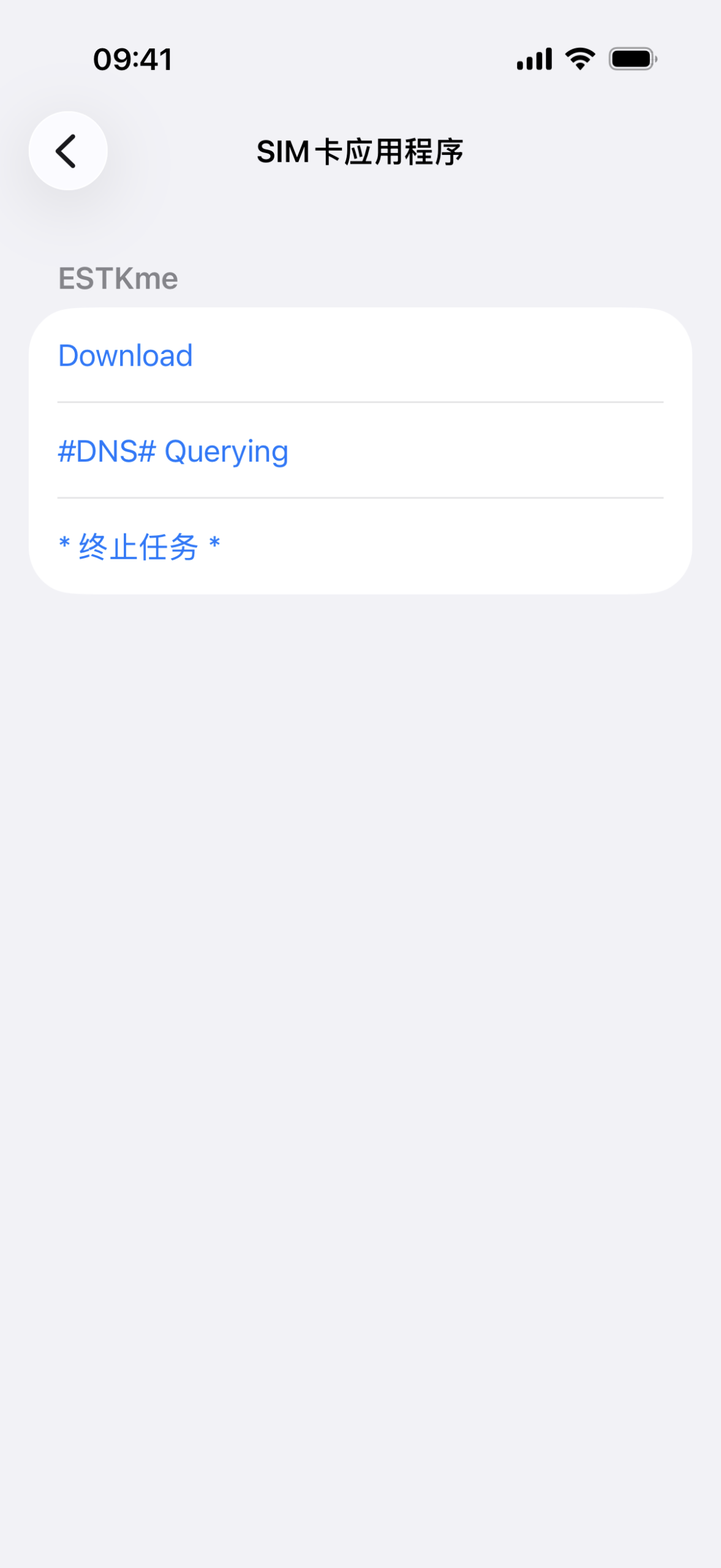
    ESTKme 指示用户当前状态正在下载中
    当您的状态处于 #DNS# Failed#RLPA# Error

    导致此问题的原因可能有

    1. 未启用 “数据漫游” 开关
    2. Bootstrap 的 APN 设置不正确,请参照 “启用 Bootstrap 后,等待了很久还是没有信号” 进行调整
    3. Bootstrap 提供的网络仅支持 ESTKme 卡片的默认 DNS 设置
      您可以通过 STK 菜单中 “工具箱” 的 “重置设置” 功能恢复至默认设置,此操作不会影响您已下载的 Profile
    4. 您当前启用的 Profile 未在您当前所在地区提供数据流量服务或该电信运营商的 APN 设置不正确

    在此状态下轻触 “终止任务” 是没有影响的

    当您的状态一直处于 #RLPA# Connected

    这可能是您填入 “下载 Profile” 的字符串存在格式问题

    在此状态下轻触 “终止任务” 是没有影响的

    当您的状态处于 #1/8##8/8#

    这表示正在下载中,请耐心等待状态更新为 Finished

    在此状态下如果您轻触 “终止任务” 则表示您指示取消此次下载请求,但请注意通常多数运营商提供的 eSIM 二维码为一次有效或有尝试次数限制

    当您的状态处于 Finished

    此时表示您已经完成了 Profile 的下载操作

    在此状态下轻触 “终止任务” 是没有影响的

    请依照指示返回上一级菜单后再次进入 STK 菜单(即 “SIM 卡应用程序”),进入 “管理 Profile” 菜单中启用您新下载的 Profile

    到这个阶段 ESTKme 卡片所负责的部分就结束了,后续的行为由您的电信运营商控制

    您或许可以通过阅读 https://store.estk.me/manual/ 了解一些在使用中可能会遇到的常见问题

    我看到了 ! Disconnected !

    这表示 “下载 Profile” 已与服务器断开连接了

    在此状态下轻触 “终止任务” 是没有影响的

    附录一:在线删除

    在 iOS 中通过 STK 菜单(即 “SIM 卡应用程序”) 进行在线删除操作

    您需要依照下述步骤进行操作:

    1. 轻触 “管理 Profile”,选中 Bootstrap 并进行启用
    2. 轻触 “管理 Profile”,选中 目标 Profile 进行 “删除” 操作
    3. 轻触 “下载 Profile”,选中 “发送通知”

    附录二:注意事项

    如果您确信您需要使用下述选项,请与客服取得联系以获得帮助

    调整下述选项将可能导致您的 ESTKme 卡片无法被 iPhone/iPad 识别

    • 卡片设置 > ATR Mode > High Voltage
    • 卡片设置 > ATR Mode > eUICC Mark
    • 卡片设置 > ATR Mode > AAPL Metadata
    • 卡片设置 > 兼容性 > 主动刷新
    • 卡片设置 > 兼容性 > 占位 Profile

    如果您已调整上述设置并导致卡片不被识别

    您可以在 ESTKme App 使用 “维护工具” 菜单中的 “重置设置” 功能恢复至默认设置,此操作不会影响您已下载到 ESTKme 卡片中的 eSIM Profile

    附录三:不能启用另一个 Profile

    您或许需要启用 STK 菜单中的下述选项

    • 卡片设置 > 兼容性 > 强制禁用

    附录四:在 iOS 15 使用 Bootstrap

    如果不希望升级您的 iPhone 系统版本至最新,那么您需要注意如下事项:

    1. 若不升级 iOS 系统,即停留在 iOS 15 或更低版本,且希望使用 Bootstrap 服务,您需要手动修改 Bootstrap Profile 的 IPCC 为 “Dent Wireless 68.0”
    2. 若不进行 IPCC 的修改,依然可以通过 STK 菜单进行 eSIM Profile 的切换等操作,但无法使用自带的 Bootstrap Profile 下载 eSIM;您可以通过阅读 开始使用 ESTKme App 了解如何使用 ESTKme App 下载 eSIM Profile

    我们无法提供修改 IPCC 的服务或教学,且即使进行了修改 IPCC 等操作亦有可能依旧无法使用 Bootstrap 服务,还请理解

    附录五:应用 License

    请阅读 “为 ESTKme COS 5 卡片固件更新” 一文了解

    附录六:Applet 侧载

    本功能不适用于 ESTKme Max 产品

    您可以通过此功能载入您自行开发的 Java Applet 到 ESTKme 卡片中作为 Java Card 卡片使用

    如果您需要了解详情,请阅读 “申请 Applet 侧载” 一文了解